domingo, 8 de septiembre de 2013

Intenta arreglar tú mismo la tarjeta gráfica

Sumario 
1. Atención a las soldaduras frías 
2. Cómo estabilizar la tarjeta
3. Un condensador quemado 
4. Pon solución a los errores gráficos...
5. El filtrado y el rendimiento 
6. Dos simples pasos para reemplazar el disipador
 
Práctico arreglar tarjeta gráfica
Las GPUs inciden en el rendimiento de un PC de una forma más directa que hace unos años. Y es que ya no sirven solo para acelerar los juegos, sino también las aplicaciones multimedia y de cálculo intensivo.
En los últimos cinco años, se han incrementado de forma drástica la complejidad y la capacidad de procesamiento en paralelo de los procesadores gráficos. De hecho, su evolución rivaliza con la de los microprocesadores de propósito general, lo que les permite codearse en la actualidad con ellos en escenarios en los que se ejecutan aplicaciones de forma simultánea.

La puesta a punto de la lógica gráfica no es sencilla. Sacar el máximo partido a su capacidad de procesamiento exige unos conocimientos al alcance casi exclusivamente de los entusiastas de los juegos. Por fortuna, AMD y NVIDIA están consiguiendo que sus controladores sean cada vez más estables y asequibles, de manera que incluso los usuarios menos duchos puedan intuir qué deben hacer para mejorar la calidad de sus gráficos.

La finalidad de este práctico es ayudaros a resolver con eficacia las incidencias que con mayor frecuencia lastran el correcto funcionamiento de vuestra tarjeta gráfica. Y es que, una vez más, los usuarios tenemos un margen de maniobra lo suficientemente amplio para resolver buena parte de los problemas con los que nos topamos.

1. Atención a las soldaduras frías

Aunque, por fortuna, no es uno de los problemas más frecuentes con los que solemos toparnos, en ocasiones, el malfuncionamiento de una tarjeta gráfica se debe a la soldadura debilitada de uno o varios contactos de la GPU. Se trata de un problema grave, que suele provocar que no aparezca ninguna imagen en la pantalla de nuestro monitor, debido a que el procesador gráfico no establece una comunicación correcta con la placa de circuito impreso.

Si vuestra tarjeta gráfica no funciona, habéis descartado cualquier otra razón y creéis que su origen es una soldadura debilitada, os animamos a intentar el procedimiento de sobrecalentamiento empleando una pistola de calor. Es posible comprar este accesorio por 20 o 30 euros (según los modelos) en muchas tiendas de electrónica o bricolaje.

Las pistolas de calor parecen una pequeña taladradora, pero, como ya nos indica su propio nombre, sirven para proyectar un haz de calor muy intenso y localizado, capaz de superar notablemente los 100 grados centígrados. Por esta razón, nos vemos en la obligación de insistir en la necesidad de no abordar esta tarea a menos que estéis convencidos de que es vuestra última opción. No os garantizamos que logréis resolver vuestro problema, pero, con frecuencia, funciona. Y no solo con tarjetas gráficas, sino también con las placas base de los ordenadores portátiles y las consolas de videojuegos.

Práctico arreglar tarjeta gráfica 1
Como el calor emitido por la pistola podría dañar la superficie, lo más recomendable es colocar la tarjeta gráfica encima de una superficie que no sea metálica. Por ejemplo, se puede emplazar la tarjeta sobre una tabla de madera que no necesitemos en el futuro. A continuación, colocad en la pistola, si la tenéis, una boquilla que estreche la tobera para proyectar el calor con más precisión.

Después, encendedla y aplicad calor sobre la GPU empleando la potencia mínima, que suele ser ligeramente inferior a los 100 grados. Inclinad la pistola para expulsar el calor lo más cerca posible de la base del procesador gráfico, y realizad movimientos circulares alrededor del chip durante 3 o 4 minutos. Dejad que la tarjeta se enfríe y, cuando podáis tocar la superficie de la GPU sin quemaros, instaladla de nuevo en vuestro ordenador y encendedlo. Si no funciona, repetid este proceso de nuevo, pero incrementando ligeramente la temperatura de la pistola.

En algunos foros de Internet, podéis encontrar los testimonios de usuarios que han logrado reparar sus tarjetas gráficas y las placas base de sus consolas sobrecalentándolas. Para ello, las introducen durante unos minutos en un horno convencional, de los que empleamos para cocinar alimentos; y otros las envuelven en tela y las ponen en marcha para anular la disipación de calor y provocar el buscado sobrecalentamiento.
El objetivo es el mismo que pretendemos al emplear la pistola, solo que, con estos dos procedimientos, el calor se aplica a toda la placa de circuito impreso de una forma menos localizada, por lo que podríamos dañar algún otro componente, como los condensadores.

2. Cómo estabilizar la tarjeta

Para aquellos usuarios que practiquen el overclocking y no consigan estabilizar su tarjeta gráfica, o mejorar su rendimiento después de haberla forzado, lo más conveniente es instalar un sistema de refrigeración líquida. Esta solución puede resultarles muy ventajosa para disipar con más eficacia el calor que liberan las CPU y GPU, lo que, además, permitirá dilatar su vida útil.

La integración de este componente en un PC no es difícil. Grosso modo, habrá que instalar el circuito de tubos por el que fluirá el líquido refrigerante, los nuevos disipadores para ambos procesadores, la bomba que conseguirá que el líquido circule y el radiador que permitirá que el calor pase de este último al aire por el efecto de convección.
Práctico arreglar tarjeta gráfica 2
La mayor parte de los fabricantes de soluciones de refrigeración contempla en su catálogo equipos de refrigeración líquida. Gigabyte, Thermaltake, Swiftech y Asetek son solo algunos de ellos. Pueden comprarse en muchas tiendas de componentes informáticos desde unos 40 euros.

3. Un condensador quemado

Si tienes una tarjeta gráfica de gama media o alta y ha dejado de funcionar debido a que se te ha quemado un condensador, debes reemplázalo. Estos importantes dispositivos pueden cambiarse sin demasiada dificultad, aunque, para poder hacerlo, necesitaréis una soldadora de precisión y, sobre todo, un poco de pericia.
Práctico arreglar tarjeta gráfica 3

4. Pon solución a los errores gráficos...

En el Consejo 2 hemos descubierto cómo podemos mejorar la estabilidad de nuestra tarjeta gráfica con eficacia, pero, en ocasiones, el problema no está propiciado por reinicios inesperados o un comportamiento errático de la lógica gráfica, sino por la aparición de fallos en los gráficos, como macrobloques fácilmente perceptibles.

Si os encontráis en esta situación, acudid a la página web del fabricante de vuestra tarjeta y descargad la última versión disponible del firmware o los controladores. Y, si no los encontráis ahí, recurrid a la web del fabricante de la GPU: AMD o NVIDIA.

Práctico arreglar tarjeta gráfica 4

Además de implementar mejoras, las últimas versiones de este software se utilizan para corregir las deficiencias de sus predecesoras, como los errores gráficos que hemos descrito al principio de este consejo. De hecho, os aconsejamos que comprobéis con cierta frecuencia si están disponibles nuevas versiones de los controladores, puesto que pueden contribuir a mejorar sensiblemente vuestra experiencia como usuarios.

No obstante, en lo que concierne a la actualización del firmware, nuestra parecer es diferente: si todo va bien, no lo actualicéis. Modificar el contenido de la BIOS de la tarjeta gráfica es un proceso mucho delicado que la puesta al día de los controladores, por lo que solo merece la pena abordarlo si las mejoras que vamos a obtener son cuantiosas o si nos vemos en la obligación de subsanar alguna deficiencia grave.

5. El filtrado y el rendimiento

Si sois buenos aficionados a los juegos y estáis algo decepcionados con el rendimiento de vuestra tarjeta gráfica, antes de optar por cambiarla por un modelo más moderno y potente, merece la pena que optimicéis la configuración de los modos de filtrado y los demás efectos gráficos.

De esta manera, lo que se consigue es que la carga impuesta a la GPU sea menor, así que, con toda seguridad, se obtendrá una cadencia de imágenes por segundo mayor, lo que os permitirá disfrutar de los juegos con más fluidez en vuestro equipo.

Os proponemos que probéis primero a reducir ligeramente la resolución utilizada por el motor gráfico de vuestros títulos favoritos. Si este cambio no os permite apreciar un rendimiento aceptable, intentadlo haciendo clic con el botón derecho del ratón sobre una zona vacía del escritorio y accediendo a los controladores de vuestra tarjeta gráfica pinchando en la entrada apropiada del menú contextual.

Práctico arreglar tarjeta gráfica 5
Rebajad vuestras exigencias manipulando o, sencillamente, desactivando el filtrado anisotrópico de texturas y la eliminación de los bordes dentados (antialiasing). Estos tres cambios deberían permitiros conseguir una cadencia de imágenes por segundo superior en prácticamente cualquier título.

Dos simples pasos para reemplazar el disipador

Si los juegos y las aplicaciones que hacen un uso intensivo de la lógica gráfica se cierran inesperadamente o provocan la aparición de mensajes de error del sistema operativo, cabe la posibilidad de que el sistema de refrigeración no esté logrando mantener la GPU y los chips de memoria por debajo de su umbral máximo de temperatura.

Para solucionarlo, algunos fabricantes especializados en soluciones de refrigeración comercializan disipadores muy sofisticados que resultan perfectos para reemplazar los que incorporan algunas tarjetas de serie. Nosotros recomendamos las propuestas de Zalman y Revoltec, pero hay otros fabricantes.
Si os animáis a cambiarlo, decantaos por un disipador de cobre. El índice de termoconductividad de este metal es superior al del aluminio, por lo que su eficacia refrigerante es también mayor. El precio de estas propuestas suele oscilar entre los 10 euros que cuestan los disipadores más sencillos, hasta los 30 o 40 euros de los más sofisticados.

Práctico arreglar tarjeta gráfica 6

El disipador original suele estar fijado a la placa de circuito impreso de la tarjeta gráfica con tornillos de estrella, por lo que, para retirarlo, solo necesitáis emplear un destornillador de tipo Phillips de boca pequeña. Tras quitar los tornillos, es probable que siga fijado a la GPU por la masilla térmica. Si es así, girad con suavidad el disipador para extraerlo, manteniéndolo paralelo al PCB, pero no tiréis con fuerza, pues puede dañarse el procesador gráfico.

El procedimiento de instalación del flamante disipador para vuestra tarjeta gráfica puede variar sensiblemente de unos fabricantes de soluciones de refrigeración a otros. Aun así, hay algo que debéis tener en cuenta: aprovechad la ocasión para renovar la masilla térmica de la GPU. Eliminad la antigua con la ayuda de un trozo de algodón impregnado con unas gotas de alcohol isopropílico, y aplicad tres o cuatro gotas de masilla directamente sobre el chip. Para concluir, instalad el nuevo disipador siguiendo las instrucciones indicadas por el fabricante.

sábado, 7 de septiembre de 2013

Taller Visual Basic 6.0 - Vt28: Exportar de DataGrid a Excel


Navega de incógnito por Internet con el modo privado

Sumario 
1. Contenido comprometido 
2. Formularios sin memoria 
3. Publicidad dirigida
4. Varias cuentas
5. Internet Explorer 
6. Mozilla Firefox
7. Google Chrome 
8. Safari para Mac
Algunas cosas de las que no podemos librarnos
 
Navega en modo privado
Os invitamos a descubrir las ventajas de la navegación en modo privado y a utilizarlo cuando sea recomendable; así, no tendréis que borrar las cookies ni el historial al finalizar vuestra sesión.
Al navegar por Internet siempre queda alguna huella, como las cookies, el historial o la caché web; por ello, Apple en 2005 con Safari empezó a ofrecer un modo que permitía mantener una sesión de navegación sin que la información fuera almacenada.
A partir de ese momento, el resto de compañías incluyeron dicha funcionalidad. En este paso a paso, vamos a ver cómo aprovechar la navegación privada en Internet Explorer, Google Chrome, Firefox y Safari.

Cuándo evitar dejar rastros

1. Contenido comprometido

A la hora de visitar páginas web que pertenezcan a nuestro ámbito más íntimo y personal, puede resultar decisivo hacerlo mediante lo que llamaremos de forma genérica «modo privado». En caso contrario, es posible que, al abrir nuestro navegador ante terceras personas (o al ser manejado por otros) y comenzar a teclear una URL, podemos encontrarnos con la desagradable situación de que el navegador nos recuerde alguna de las webs visitadas. Igualmente, si necesitamos buscar información sobre algún tema delicado y no queremos que nadie pueda averiguar qué hemos estado buscando, no debemos dudar en emplear este modo.
Navega en modo privado 1

2. Formularios sin memoria

Hay algunos navegadores que, de manera predeterminada, recuerdan todo lo introducido en los formularios web y, cuando hay que volver a rellenar otro, completan los campos recordando lo que escribimos. Este procedimiento puede resultar práctico en alguna ocasión, pero también puede acabar resultando un incordio o, incluso, un agujero de seguridad. Por tanto, si vamos a rellenar un formulario y no queremos que su información pueda autocompletarse, navegaremos en «modo privado».
Navega en modo privado 2

3. Publicidad dirigida

Cuando navegamos por ciertas páginas web es frecuente que la publicidad que aparece esté relacionada con su contenido. Esto ocurre porque, al visitar un sitio web que incluye contenido de un proveedor, se le envía a este la información y, cuando visitamos otro sitio con un contenido similar, se crea un perfil sobre nosotros y nuestras preferencias de navegación.

Asimismo es posible que hayas comprobado que, cuando un compañero y tú hacéis la misma búsqueda en Google, obtenéis distintos resultados. Esto se debe a que, basándose en las búsquedas realizadas y en otros criterios, algunos algoritmos permiten de manera selectiva «adivinar» o intuir qué información le gustaría ver a un usuario. Con el «modo privado», evitaremos que Google nos trate de manera personalizada.
Navega en modo privado 3

4. Varias cuentas

Otro de los escenarios en los que la privacidad resulta esencial es a la hora de acceder a un mismo servicio con diversas cuentas manteniendo varias sesiones abiertas. Por ejemplo, imagina que iniciamos sesión en Gmail y alguien nos pide permiso para acceder a su correo; simplemente abriremos una pestaña de navegación privada para él sin cerrar nuestra cuenta, ya que las pestañas que estén abiertas en nuestra sesión no serán accesibles y se volverán a restaurar tal y como las dejamos al salir del «modo privado».

Navega en modo privado 4Usa el navegador que más te guste

5. Internet Explorer

Para entrar al «modo privado» de Internet Explorer 10, conocido como InPrivate, abrimos el navegador y, en la esquina superior derecha, nos dirigimos a Herramientas/Seguridad/Exploración de InPrivate. Otra opción es usar el atajo de teclado Ctrl+Mayúsculas+P para alcanzara la ventana que nos permitirá navegar sin ser visto. Todas las pestañas que abramos a partir de entonces se hallarán bajo dicho modo.
Navega en modo privado 5
Ahora bien, si manejamos Internet Explorer desde la interfaz de Windows 8, tenemos que acceder al navegador y hacer clic con el botón derecho del ratón en cualquier lugar para desplegar lo que sería el equivalente al menú contextual de Windows en modo escritorio. En la parte superior, observaremos que se van colocando las páginas web que abrimos, pues ahí, en la zona derecha, hacemos clic en el botón con tres puntos suspensivos y optamos por Nueva pestaña InPrivate.

6. Mozilla Firefox

Si trabajamos con Firefox, lo abriremos y haremos clic para desplegar su menú de opciones y escogemos Iniciar navegación privada, o bien podemos recurrir a la combinación de teclas Ctrl+Mayúsculas +P. No debemos preocuparnos por las pestañas que tengamos abiertas, estas se guardarán y restaurarán al salir de la navegación privada.
Navega en modo privado 6

7. Google Chrome

El procedimiento para el desarrollo de Google, Chrome, es muy similar a lo visto hasta ahora. Acudimos a su configuración y escogemos la opción Nueva ventana de incógnito, o bien pulsamos Ctrl+Mayúsculas+N. Ya tenemos a nuestra disposición una ventana de navegación donde surcar la web sin deja huella de nuestro paso.
Navega en modo privado 7

8. Safari para Mac

Si nuestro equipo es un Mac y navegamos con el navegador web de Apple, encontrándonos en él desplegamos el menú Safari y ahí escogemos Navegación privada…. A la derecha de la barra de direcciones, podremos ver que aparece Privado, con lo que ya estaremos en dicho modo.
Navega en modo privado 8

Algunas cosas de las que no podemos librarnos

Información introducida: Las webs podrán recopilar la información que introduzcamos en ellas durante la navegación, compartirla y emplearla para cualquier fin. Por tanto, debemos ceñirnos a navegar por páginas web seguras y de confianza.
Malware: Si nuestro sistema está infectado por algún software malicioso que capture, por ejemplo, las pulsaciones, seguirá haciéndolo igualmente. Es por ello que no estamos a salvo del malware que habite en nuestro sistema.
Control: Si tu empresa lleva un registro de las conexiones web establecidas, el «modo privado» no te librará de ello.
Proxy: La salida a Internet se sigue realizando con nuestra dirección IP, por lo que no nos encontramos ante un proxy o similar, no es este su cometido.
Navega en modo privado 9

jueves, 5 de septiembre de 2013

Taller Visual Basic 6.0 - Vt27: ProgressBar con Procesos Reales


BIOS, SETUP, CMOS… qué diferencia hay?

Roger Lopez Add Seguramen

Seguramente has oído o leído alguna vez sobre algo llamado BIOS que es “algo” muy importante en tu computadora (ordenador, PC). Pues bien, puede que no te haya quedado claro qué es la BIOSy es comprensible por que suele usarse indistintamente para referirse atres conceptos distintos uno de otro pero que tiene gran vinculaciónentre sí y que a continuación numeramos:


1. La BIOS, conocida como CMOS, es un pequeño chip de memoria que puedes ver en tu ordenador, actualmente se usan memorias de tipo FLASH. El nombre CMOS se origina por el tipo de chip empleado inicialmente (hace muchos años): 

Complementary Metal Oxide Semiconductor = CMOS. Actualmente es común que los fabricantes de mainboards (placas base) ofrezcan aplicativos o utilidades de actualización de CMOS por medio de Internet, pero para decidirse a actualizar la CMOS hay que saber hacerlo y saber por qué hacerlo (esto lo trataremos en un post futuro).


2. El B.I.O.S. mejor llamado: “Basic Input-Output System”es un programa extremadamente básico programado en lenguaje ensambladorque es totalmente indispensable en nuestro equipo pues su finalidad espoder arrancar el ordenador (computadora, PC), sin él no podríamos hacerlo.

Cuando encendemos nuestro PC (ordenador, computadora) el B.I.O.S. (que está guardado en la CMOS) se copia en la memora RAM y entonces es ejecutado por el microprocesador; actualmente las mainboards también pueden ejecutarlo directamente desde la CMOS.El B.I.O.S.carga una serie de configuraciones pre-establecidas por sí mismo y porel usuario, activa elementos del sistema (monitor, teclado, mouse,unidades de almacenamiento), busca el Sistema Operativo y lo carga en la memoria RAM transfiriéndole el control del PC (computadora, ordenador) y luego de esta “transferencia” deja de funcionar por que todo queda a cargo del Sistema Operativo.


3. El SETUP ó CMOS-SETUP es una interfaz por medio de la cual se puede controlar y/o modificar algunos parámetros del B.I.O.S. los cuales se almacenan en una parte del CMOSque en este caso actúa como una memoria RAM que necesita alimentacióneléctrica y para que no se pierda cada modificación realizada a travésdel SETUP cuando volvemos a encender nuestro equipo, la CMOS se alimenta de la pila que podemos ver en nuestra mainboard (placa base)

miércoles, 4 de septiembre de 2013

Instalar windows xp paso a paso


Enciende el ordenador y mete el cd de instalación de windows xp. Si la configuración de la BIOS es correcta, se iniciará el disco automáticamente. Si no arranca desde el cd prueba a entrar en la BIOS y busca una opción que ponga “Default Values” para restablecer la configuración que traía de fábrica.
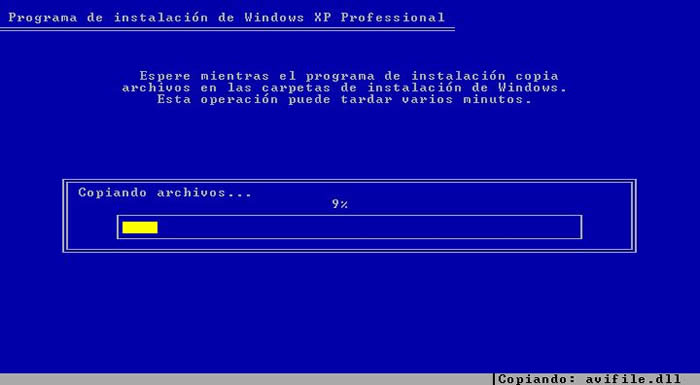
A continuación se copiarán los drivers para poder hacer correctamente la instalación.
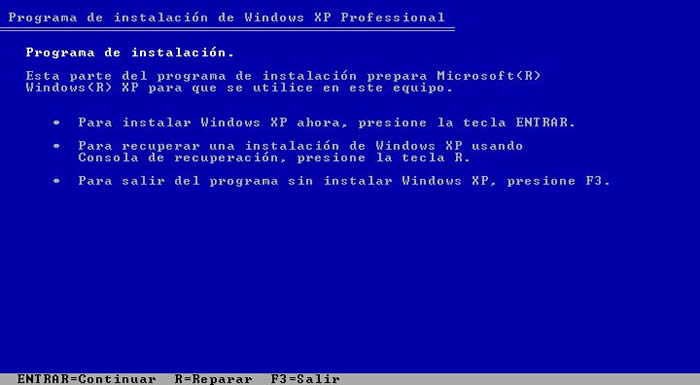
Una vez copiados los archivos te aparecerá la siguiente pantalla:
Pulsa la tecla INTRO. Si lo que quieres es recuperar windows a través de la consola de recuperación pulsa R.
Acepta el contrato pulsando la tecla F8.
Si el disco duro está vacio como en este caso tendremos que particionarlo y luego formatearlo. Pulsa la tecla C para crear una partición. En caso de disponer de una partición saltate este paso.
Especifica el tamaño de la partición, si dejas el que pone por defecto ocupará todo el espacio libre, si por el contrario pones un tamaño inferior podrás crear posteriormente más particiones. Para confirmar pulsa INTRO.
Para instalar windows en la partición que hemos creado pulsa INTRO. Si dispones de varias particiones, muevete con las flechas para seleccionar en cual quieres instalar windows.
A continuación deberemos formatear la partición que hemos elegido.. Si vamos a instalar windows en un disco duro grande es mejor elegir NTFS, si es un disco duro pequeño (menos de 40GBytes), FAT32. Al no ser que estemos instalando windows por que un virus nos ha borrado los datos elegiremos formateo rápido tanto en FAT32 como en NTFS. El formateo lento es recomendable cuando se ha metido un virus en el ordenador o cuando el disco tiene errores. Selecciona una opción moviendote con las flechas y pulsa INTRO.
El programa de instalación dará formato a la partición.
Una vez que se ha dado formato a la partición se iniciará la copia de los archivos de instalación en las carpetas de instalación de Windows.
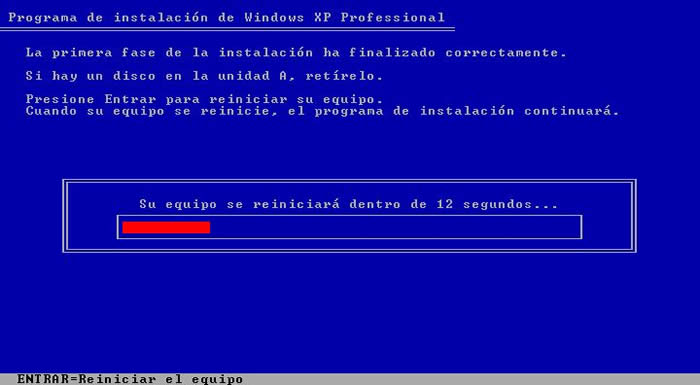
A continuación se reiniciará el equipo y comenzará la instalación.
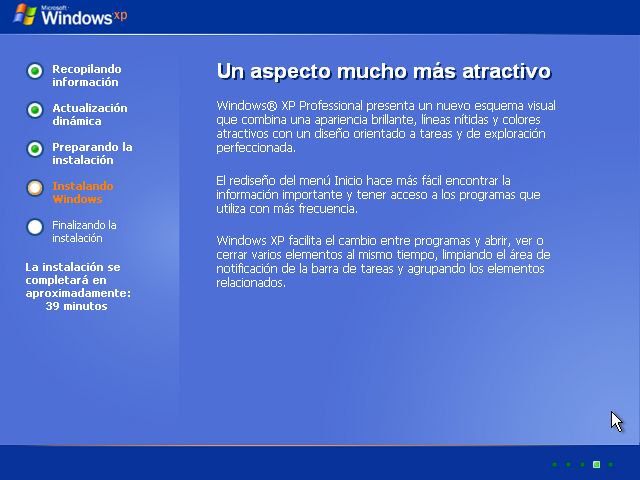
Una vez reiniciado el ordenador, arrancará automáticamente la instalación de windows.
El programa de instalación te informará del tiempo restante que queda de instalación así como del progreso de la instalación.
Compueba que la configuración regional y de idioma sea la correcta, en caso contrario haz clic en “Personalizar” y “Detalles”.
Escibe tu nombre, la organización la puedes dejar en blanco.
Introduce la clave de instalación que se encuentra en el embalaje del producto. Si tu clave es incorrecta o la has escrito mal te aparecerá un mensaje de error indicándotelo.
Escribe un nombre para identificar el ordenador en la red de área local. La contraseña de administrador la puedes dejar en blanco (si alguna vez te pregunta por esta clave por ejemplo en la consola de recuperación solo has de pulsar INTRO).
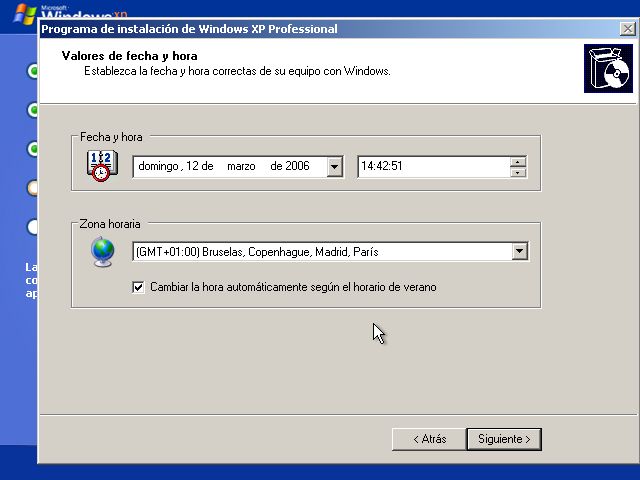
Comprueba que la fecha y la hora sean las correctas y que la zona horaria coincida con el país en el que vives.
Una vez completado el asistente, continuará la instalación de windows. Puede que este proceso dure bastante, todo depende de la velocidad de tu ordenador.
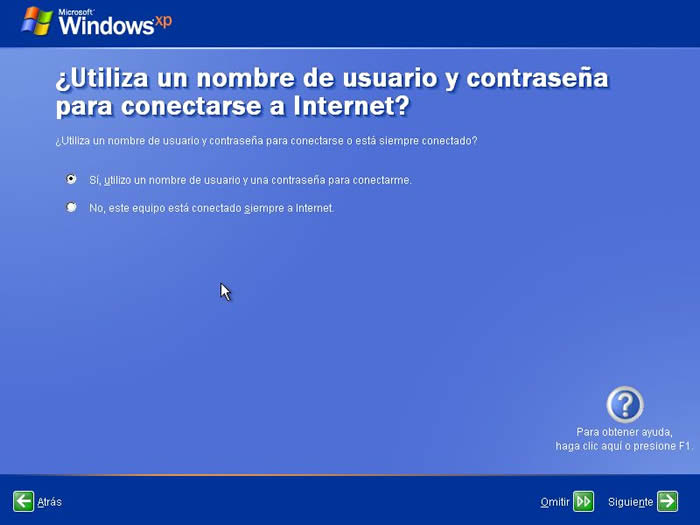
Selecciona una opción según tú caso. En la mayoría de los casos deberemos elegir la primera.
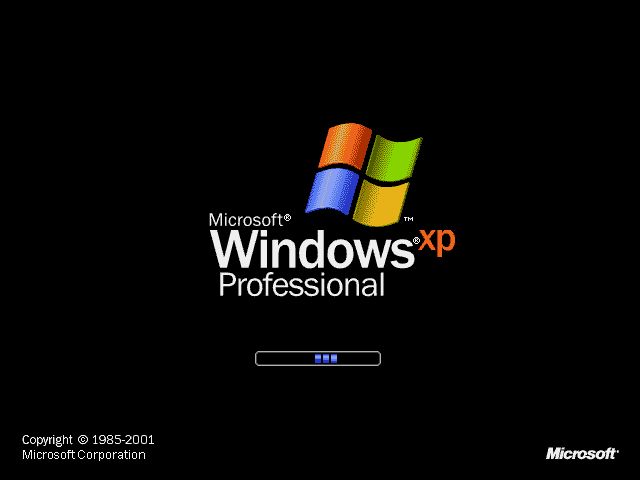
Después de configurar la conexión a Internet continuará la instalación. Una vez completada la instalación nos aparecerá la pantalla de carga de Windows XP.
Windows ajustará la configuración de pantalla. Esta opción podrá ser modificada posteriormente.
Windows nos mostrará un mensaje confirmandonos que ha cambiado la configuración de pantalla. Si la pantalla se te queda en negro, espera unos segundos y Windows volverá a la configuración de defecto.
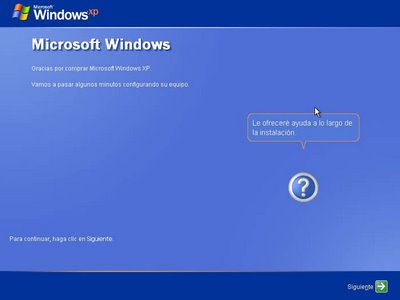
A continuación se iniciará un asistente para terminar de configurar windows. Haz clic ene el botón siguiente.
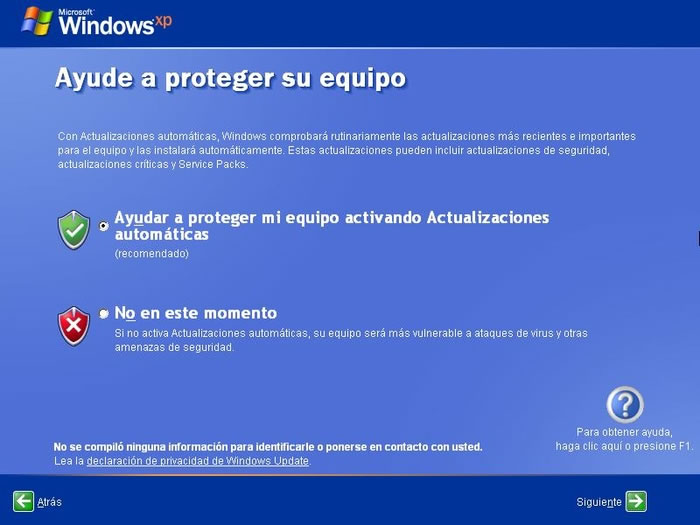
Activa o no las actualizaciones automáticas y pulsa siguiente (sólo si la instalación lleva incorporado el Service Pack 2 ó una versión superior).
En el caso de tener un modém conectado, windows comprobará la conexión. Aunque lo mejor es que si tienes un modém que esté conectado por USB que lo desconéctes hasta que termine la instalación.
Selecciona el tipo de conexión que usas, ADSL o cable.
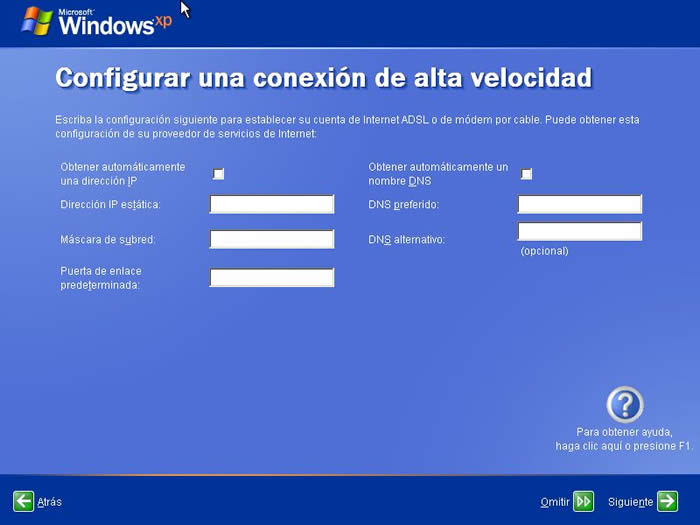
Según el tipo de conexión elegida, selecciona una opción.
Introduce la información de tu conexión, si no la sabes puedes omitir el paso.
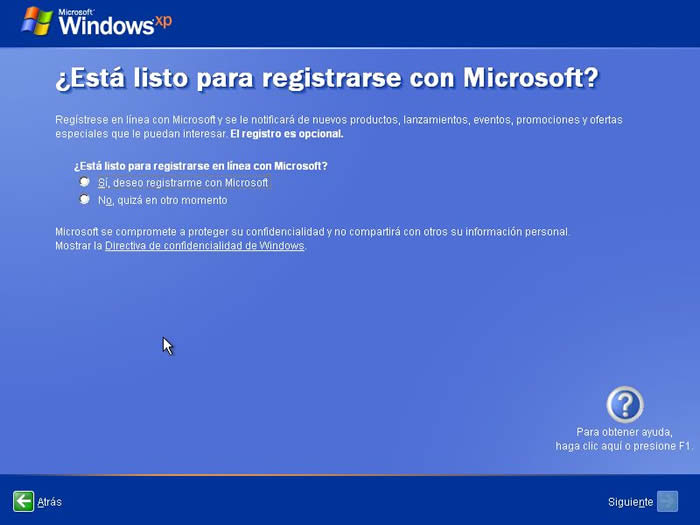
Windows te dará la opción de registrar en ese momento tu copia de windows o más tarde.
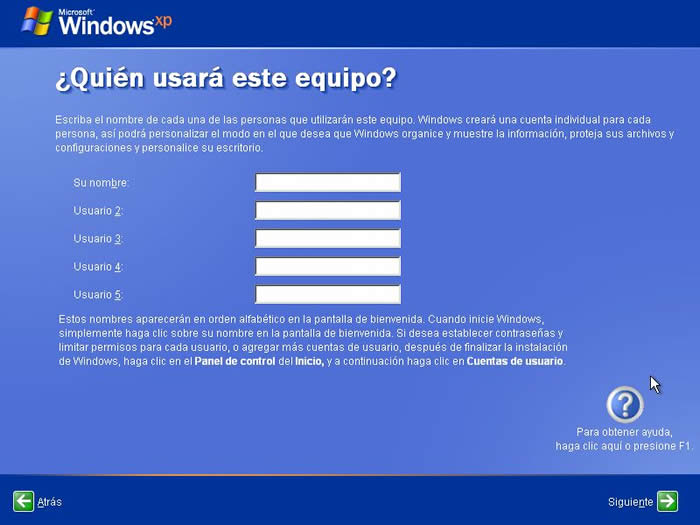
Escribe el nombre de las personas que usarán windows. Por cada nombre se creará una cuenta. Si quieres crear mas cuentas o administrarlas lo puedes hacer desde el Panel de Control.
Haz clic en finalizar para terminar la instalación. A continuación aparecerá la pantalla de bienvenida de windows.
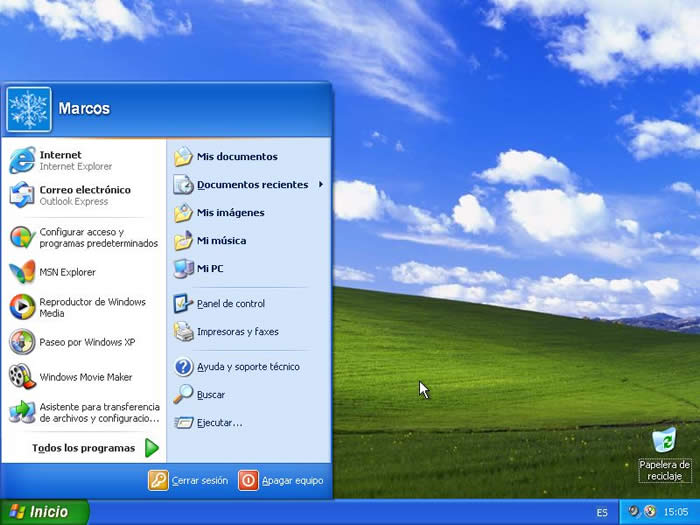
Después de la pantalla de bienvenida se nos mostrará el escritorio de windows y el menú de inicio desplegado.
Ya tienes windows ¡listo para usarlo!.

martes, 3 de septiembre de 2013

Taller Visual Basic 6.0 - Vt26: Sincronizar Datos en Controles DataCombo


Disipador

Procesador Pentium III a 800 MHz (con conexión Slot 1), que lleva incorporado un disipador alargado, y dos ventiladores, cada uno de ellos con un cable de alimentación para ser conectado a la tarjeta madre.
 
Un disipador es un instrumento que se utiliza para bajar la temperatura de algunos componentes electrónicos. Su funcionamiento se basa en la segunda ley de la termodinámica, transfiriendo el calor de la parte caliente que se desea disipar al aire. Este proceso se propicia aumentando la superficie de contacto con el aire permitiendo una eliminación más rápida del calor excedente.

Diseño

Disipadores.
 
Un disipador extrae el calor del componente que refrigera y lo evacúa al exterior, normalmente al aire. Para ello es necesaria una buena conducción de calor a través del mismo, por lo que se suelen fabricar de aluminio por su ligereza, pero también de cobre, mejor conductor del calor, cabe aclarar que el peso es importante ya que la tecnología avanza y por lo tanto se requieren disipadores más ligeros y con eficiencia suficiente para la transferencia de calor hacia el exterior.

Dispositivos electrónicos

En los dispositivos electrónicos se suelen usar para evitar un aumento de la temperatura en algunos componentes. Por ejemplo, se emplea sobre transistores en circuitos de potencia para evitar que las altas temperaturas puedan llegar a quemarlos.

En las computadoras su uso es intensivo y prolongado, como por ejemplo en algunas tarjetas gráficas o en el microprocesador para evacuar el calor procedente de la conmutación de los transistores. Sin embargo, en ocasiones el calor generado en los componentes es demasiado elevado como para poder emplear disipadores de dimensiones razonables, llegando a ser necesarias emplear otras formas de refrigeración como la refrigeración líquida.

Los fabricantes de computadoras acostumbran incluir un disipador y uno o más ventiladores, aunque no sean estrictamente necesarios, ya que es una forma barata de prevenir los posibles problemas que pueda haber por picos de potencia disipada en el componente o incrementos en la temperatura ambiente del entorno de trabajo.