Mostrando las entradas con la etiqueta Mantenimiento correctivo. Mostrar todas las entradas

jueves, 28 de enero de 2016

Paso a paso para eliminar un virus PC


Paso a paso para eliminar un virus PC
Los virus PC, gusanos, troyanos y demás especímenes maliciosos acechan a ordenadores y redes. La llegada de malware de todo tipo y para todas las plataformas, el robo de datos y la invasión a la privacidad, cotizan al alza en la Internet mundial, obligando a usuarios y empresas a tomar medidas pro-activas para su control.
La prevención es la primera y principal línea de defensa. Basada en el sentido común, saber por dónde navegamos, qué aplicaciones instalamos o cómo manejamos el correo electrónico, además del apoyo de una buena solución de seguridad.
A pesar de la prevención, no siempre es posible mantenerse a salvo de la infección de un virus PC y cualquier internauta habrá tenido que lidiar con ello en alguna ocasión. Si tu equipo va más lento de lo normal, el sistema muestra errores aleatorios, el navegador web se congela luchando para deshacerse de anuncios extraños o no puedes acceder a tus documentos, seguramente padezcas una infección digital que además de impedir el uso habitual del equipo pone en riesgo tus datos.
Si tu antivirus no lo ha detectado, no puede eliminarlo o no tenías ninguna solución de seguridad instalada y ahora el mismo virus te impide su instalación, el proceso de limpieza puede ser largo y complicado dependiendo del tipo de malwareDigital Citizen ha publicado un diagrama con todos los pasos a seguir para eliminar un virus PC en sistemas Windows, aunque muchos de los pasos son de aplicación para otras plataformas. Una guía que nos ha parecido interesante comentar aunque repetimos, la prevención es la mejor cura.

1. Salvar nuestros datos

Independientemente de la infección, lo primero que debemos hacer es una copia de seguridad de los datos. Documentos, fotos, vídeos y cualquier otro tipo de información personal o profesional que no podamos perder aunque estén infectados, para intentar recuperarlos después en un sistema limpio.
Se incluyen en este grupo los más peliagudos que serán los infectados por Ransomware (cifrados habitualmente), pero incluso esos debemos guardarlos para intentar salvarlos posteriormente. Solo copiarlos se entiende. No podemos ejecutarlos hasta su limpieza porque pueden infectarnos otros equipos.

1.1. Copia de seguridad con el modo seguro

Uno de los rasgos comunes de cualquier virus PC es el hecho de que se inician junto al sistema operativo. Con el fin de limitar el daño al equipo y poder guardar los archivos que nos interesan, en sistemas Windows podemos intentar arrancar en el modo seguro.
El modo seguro de Windows, también llamado “a prueba de errores” o “arranque avanzado” es una forma del inicio del sistema que solo carga controladores y servicios más básicos y es de utilidad para encontrar y resolver problemas del sistema operativo que no son posibles de resolver en un arranque normal. Hasta Windows 7, su acceso era muy sencillo pulsando la tecla “F8″ en el arranque. Para arrancar en modo seguro en Windows 8/8.1 y Windows 10, sigue los enlaces.
Si has entrado en el modo seguro, copia los datos a un medio de almacenamiento externo, preferentemente un pendrive o disco duro USB o una unidad óptica CD/DVDs. Si has conseguido hacer copias de tus archivos esenciales pasa al punto 2 de esta guía. Si no has podido arrancar en modo seguro sigue leyendo.

1.2. Copia de seguridad con Live CD

Un Live CD es un sistema operativo creado en un medio extraible como un DVD o unidad USB. Es autoarrancable e independiente del sistema operativo, sin tener que instalar nada en él. Ello nos permite aislar la mayoría de tipos de malware y acceder al equipo para realizar las copias de seguridad.
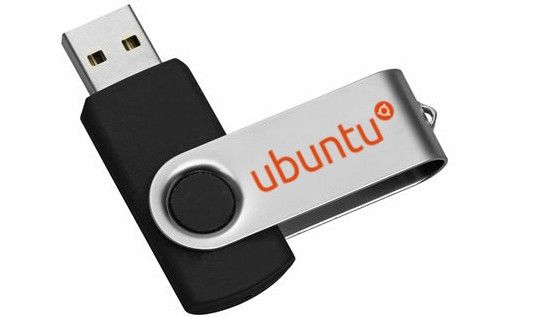
Ubuntu
Hay muchas opciones pero te proponemos Ubuntu. Para lo que nos interesa valdría cualquier versión aunque utilizaremos la última 15.10. Simplemente descargamos la imagen y creamos el medio autoarrancable. Para ello podemos utilizar nuestra aplicación preferida para grabar la imagen al disco óptico o USB. Por ejemplo utilizando ImgBurn para unidades ópticas o UNetbootin en el caso de USB. Para crearlos puedes seguir alguna de nuestras guías o la oficial de Ubuntu aunque es tan sencillo como abrir el programa, seleccionar la imagen ISO de Ubuntu que hemos descargado y la aplicación se encargará de su creación.

1.3. Arranca Live CD y copia de seguridad

Arrancamos el equipo desde el Live CD recién creado. Si no lo tenemos hecho anteriormente, tendremos que entrar en la BIOS para colocar la unidad óptica o USB como primeros medios de arranque, siempre antes que el disco duro o SSD donde tengamos instalado el sistema.
Los Live CD utilizan la memoria RAM sin cargar el sistema operativo, controladores, aplicaciones o servicios del equipo infectado, lo que nos permite aislar el malware. Una vez el Live CD (DVD o USB) carga Ubuntu accedemos a la unidad de almacenamiento y realizamos la copia de archivos a un medio de almacenamiento externo, un pendrive o disco duro USB. Recuerda no utilizar esos archivos hasta que no se haya procedido a su escaneo y desinfección.

2. Desinfección

Una vez que tenemos a salvo nuestros archivos esenciales es la hora de limpiar el virus PC. No siempre será posible dependiendo del malware en cuestión. Lo intentamos de la siguiente forma:
Discos_de_rescate

2.1. Crea un medio de rescate contra virus

Un CD de rescate contra virus en PC es una aplicación que cualquier usuario debería tener preparada en su colección de software. El procedimiento es similar al que utilizamos para la creación del “Live CD” porque de hecho, es el mismo formato que emplearemos pero en este caso con una solución antivirus específica.
Hay cantidad de soluciones a emplear, incluyendo soluciones generales de rescate como Hirens o Ultimate Boot, pero contra virus vamos a utilizar una solución más dedicada como algunas gratuitas que te recomendamos de los mejores antivirus del mercado: Kaspersky Rescue Disk cuya guía de creación puedes seguir en el enlace, ESET SysRescue Live o BitDefender que es el que vamos a emplear para el ejemplo.
Vamos al sitio web oficial de BitDefender y descargamos la imagen ISO con la que prepararemos nuestro disco de rescate. Para el quemado, BitDefender recomienda herramientas de quemado como InfraRecorder para CD/DVD e Stickifier para USB. O puedes utilizar otras como ImgBurn para unidades ópticas o UNetbootin en el caso de USB.
A tu gusto. En todos los casos el objetivo es crear una herramienta de seguridad capaz de arrancar nuestro PC de forma independiente del sistema operativo instalado para mejorar la búsqueda y desinfección de malware. 

2.2 Arranca con el disco de rescate – Desinfección

Arrancamos el equipo con el medio de rescate creado. BitDefender utiliza un Linux basado en Ubuntu con una interfaz gráfica muy sencilla de utilizar. Actualizará automáticamente la base de virus y el programa, y una vez aceptado el acuerdo de licencia se iniciará el escáner antivirus, terminando con la desinfección del malware encontrado. Desde el explorador de archivos del Live CD podremos acceder a la unidad donde está instalado el sistema principal. Útil si queremos borrar algún archivo o directamente para hacer las copias de seguridad que vimos anteriormente.
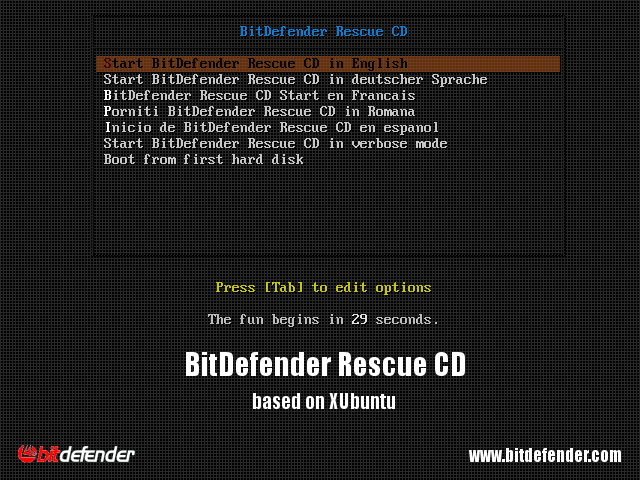
CDRescate_BitDefender_2

3. Recuperación

Si la limpieza del malware fue efectiva sigue los pasos 3.1 y 3.1. De lo contrario, no pierdas más tiempo porque tendremos que “tomar el toro por los cuernos” y recuperar el sistema por otras vías.

3.1. Arranca el sistema

Retiramos el disco de rescate e intentamos arrancar el equipo de la forma habitual. Si logramos arrancar, intentaremos instalar el mejor antivirus al que tengamos acceso, revisando de nuevo que el sistema está limpio.

3.2. Verifica datos y aplicaciones

Si el sistema funciona normalmente pasamos a comprobar si todas las aplicaciones que teníamos instaladas funcionan correctamente. También controladores y drivers. Incluso si el sistema operativo está limpio y funcionando, puede ser que existan daños.

3.3. Reinstala el sistema

Si a pesar de nuestros esfuerzos no hemos sido capaces de acabar con la infección, solo nos queda la reinstalación del sistema operativo. Si tenemos una partición de recuperación o discos del sistema, será lo primero a utilizar para revertir el equipo a como vino de fábrica. Si no contamos con esos medios toca realizar una instalación limpia de todo el sistema, formateando la partición para asegurarse de la eliminación del virus en el equipo.
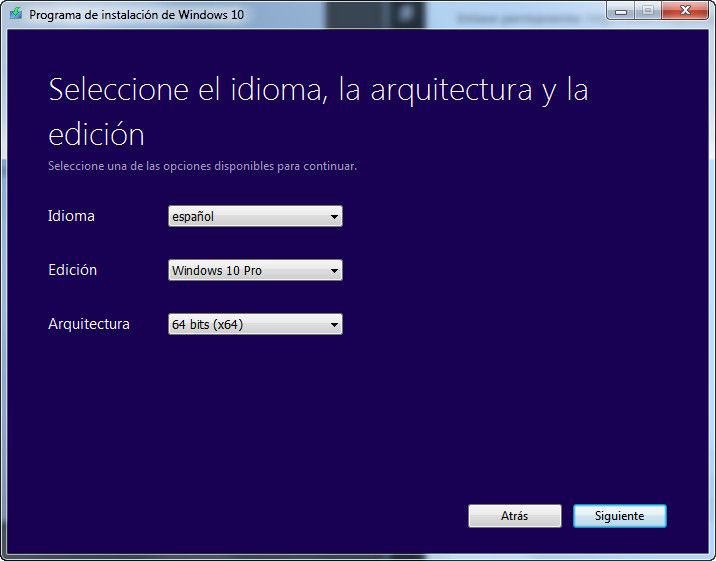
ISO_Windows10_2

3.4. Recupera tus datos y aplicaciones

Escanea y desinfecta en su caso los archivos de datos que teníamos guardado en la copia de seguridad. Asegúrate bien de su limpieza antes de volverlos a copiar en el equipo porque podrían ser la causa de la infección y tener que repetir de nuevo todo el proceso. Lo mismo con las aplicaciones que quieras reinstalar.

4. Impedir nuevos daños

4.1. Analiza a fondo el equipo

La partición del sistema está limpia pero también debemos comprobar el resto de particiones y toda la red local porque el virus ha podido llegar por esa vía e infectar de nuevo el equipo. Puedes comprobarlo con los discos de rescate creados anteriormente y también con una solución de seguridad instalada en el equipo. Hay cantidad y calidad de ellas como puedes repasar en los mejores antivirus de 2016. Hoy por hoy, por mucha precaución que tengamos, es complicado mantener limpio un ordenador personal sin ninguna protección adicional. Al menos utiliza el Windows Defender que viene instalado en sistemas Windows, complementado con el cortafuegos, o la utilización de escáneres on-line gratuitos como Bitdefender QuickScanESET Online Scanner o Kaspersky Security Scan.

4.2. Cambia las contraseñas

No hay rastro de virus, el ordenador está limpio y tus datos están seguros. Sin embargo, una buena parte del malware actual infecta los equipos con el objetivo de obtener las contraseñas de acceso. No es improbable que tus contraseñas estén en manos de terceros a pesar que tu sistema esté limpio. 
Por ello y después de una infección, es altamente recomendable cambiar todas las contraseñas, desde las locales para autenticación de Windows a las utilizadas en los servicios de Internet, especialmente las destinadas a servicios financieros o de comercio electrónico.

jueves, 4 de septiembre de 2014

Cómo actualizar la bios

Creado por Bridget Connolly, Rosy Guerra
El Sistema Básico de Entrada/Salida (BIOS) de un PC es un programa informático incorporado en la placa base del equipo. Éste es el primer programa que el PC carga a modo de poder usar otros componentes como las unidades de CD, el ratón y teclado prácticamente desde el momento en el que enciendes el ordenador.

Esta guía te ayudará a actualizar el BIOS de tu sistema, tomando las precauciones necesarias y guiándote a través del proceso, paso a paso. No todos los PC tendrán el mismo fabricante del BIOS, mucho menos el mismo proceso de actualización, sin embargo, todos ellos comparten ciertos pasos y precauciones similares a la hora de actualizarlo.

Pasos

  1. Update Your Computer's BIOS Step 1 Version 2.jpg
    1
    Averigua la versión actual de tu BIOS. Esta información te será de utilidad cuando visites el sitio web del fabricante de tu placa base.
    • Ejecuta la herramienta "Información del sistema" en Windows. En Windows Vista y 7, ingresa msinfo32 en el campo de búsqueda (o en el comando Ejecutar en Windows XP), y luego haz clic en Resumen del sistema.
    • La versión de la BIOS se muestra debajo de la velocidad del procesador del PC. Anota el número y la fecha (si aparece) de la versión.
    Anuncio
  2. Update Your Computer's BIOS Step 2 Version 2.jpg
    2
    Determina el origen de tu sistema. Este es un primer paso importante para determinar dónde encontrar y descargar la versión correcta de la actualización para tu BIOS.
    • ¿Compraste el PC con todas sus partes y accesorios, como un sistema pre-construido, o es uno montado a partir de componentes comprados de forma separada? Si es un sistema pre-construido, por ejemplo un PC Dell, ve al sitio web del mismo. Para equipos que, por el contrario, han sido hechos "a medida" deberás visitar el sitio del fabricante de la placa base para obtener el firmware; una vez en él, busca alguna opción como "Controladores y Descargas".
    • Asegúrate de descargar la actualización del BIOS para el modelo de tu placa base. Si el BIOS que has descargado no es el correcto, éste podría sobrescribir el BIOS de tu sistema con el indicado para otra placa base, con resultados terribles... al menos tienes un nuevo pisapapeles, ¿no?
    • Asegúrate también de descargar el archivo Léeme u otro tipo de documentación relacionado a la actualización, y por supuesto, ¡esta vez léelos! Este definitivamente no es el momento de improvisar. Puede que haya más de una precaución importante que deberías conocer y tomar antes de actualizar tu BIOS, e ignorarlas podría arruinarte no sólo el día, sino también el PC.
  3. Update Your Computer's BIOS Step 3 Version 2.jpg
    3
    Antes de empezar, ¡primero haz una copia de seguridad de tu BIOS actual! Si estás utilizando un programa para la actualización del BIOS que se puede ejecutar en Windows u otro sistema operativo, asegúrate de primero crear una copia de seguridad de la imagen del BIOS actual. La mayoría de los programas para la actualización del BIOS tienen esta funcionalidad incorporada (como por ejemplo "Guardar" o "Crear copia de seguridad"), y te recomendarán crear una copia de respaldo antes de la actualización. Visita el sitio web del fabricante de tu placa base en busca de las instrucciones para realizar una copia de seguridad del BIOS.
  4. Update Your Computer's BIOS Step 4 Version 2.jpg
    4
    Pon a punto tu sistema. El peligro más grande al momento de actualizar el BIOS es que se produzca un corte de energía eléctrica durante el procedimiento. Puede que no tengas forma de controlar a tu compañía eléctrica local, pero puedes controlar cómo te afectan sus acciones.
    • Si estás actualizando el BIOS de un ordenador portátil, primero asegúrate de que la batería esté completamente cargada, luego, mantenlo conectado a la red eléctrica durante el procedimiento para no usar la energía almacenada en la batería a menos que lo necesites. Ahora, en caso de un corte de energía eléctrica, la batería se encargará de mantener el PC encendido y el proceso de actualización ejecutándose.
    • Si estás actualizando el BIOS de un PC de escritorio, lo mejor es conectarlo a un sistema de alimentación ininterrumpida, SAI o UPS por sus siglas en inglés. Al igual que la batería del ordenador portátil, el SAI mantendrá el proceso ejecutándose, y a ti tranquilo, mientras que todos los demás corren de aquí para allá en la oscuridad.
  5. Update Your Computer's BIOS Step 5 Version 2.jpg
    5
    Realiza la actualización. Ejecuta el instalador descargado o el archivo ejecutable .exe del programa para la actualización del BIOS.
    • Si el programa te pide que insertes un disquete, utiliza uno formateado de 1.44MB y 3.5". Insértalo en la disquetera y reinicia el sistema para arrancar desde el disquete. Algunas imágenes de los disquetes tienen un archivo "autoexec.bat" para ejecutar la actualización del BIOS de forma automática. Otras tendrán sólo el programa encargado de la actualización, la imagen del BIOS actualizado y, muy probablemente, un archivo de texto 'léeme' con las instrucciones. Si no hay instrucciones para la actualización, pero hay al menos dos archivos (por ejemplo: "A06_123.bin" y "awflash.exe"), sigue el ejemplo a continuación: Escribe un comando como "awflash A06_123.bin" y pulsa Intro. Esto ejecutará el programa para la actualización y especificará que el archivo A06_123.bin es el necesario para actualizar el BIOS.
    • Compara ambas versiones del BIOS. La mayoría de los programas para actualizar el BIOS puede leer la imagen del BIOS actual y determinar su versión para luego compararla con la versión de la imagen descargada. Si la versión actual del BIOS es más antigua que la que has descargado, puedes realizar la actualización. La interfaz del programa para la actualización puede variar considerablemente de un programa a otro, aun así, todos tendrán botones u opciones disponibles como "Grabar", "Actualizar" o "Confirmar" que llevarán a cabo la actualización del BIOS.
  6. Update Your Computer's BIOS Step 6 Version 2.jpg
    6
    Reinicia el PC. Luego de que la actualización se haya completado, muchos de los programas encargados de la misma reiniciarán el PC de forma automática. Algunos de estos programas solicitarán permiso para hacerlo, mientras que otros simplemente te advertirán antes de iniciar la actualización. Unos pocos te pedirán que apagues y prendas el sistema manualmente. Para apagar y encender el sistema de forma manual, haz lo siguiente:
    • Apaga el PC completamente, ya sea presionando el botón de encendido o iniciando la secuencia de apagado normal a través del sistema operativo.
    • Oprime o mueve el interruptor principal en la parte trasera del equipo a la posición de apagado, si es que hay uno.
    • Espera un minuto.
    • Vuelve a oprimir o mover el interruptor principal a la posición de encendido, si procede.
    • Enciende el PC.
  7. Update Your Computer's BIOS Step 7 Version 2.jpg
    7
    Borra la configuración actual del BIOS si se te recomienda hacerlo. Esto no siempre es necesario, y depende de las características que han cambiado en la versión actualizada en comparación con la versión anterior. Para hacerlo, sigue estos pasos:
    • Cuando se esté encendiendo el PC, inicia inmediatamente la ejecución de la utilidad de configuración del BIOS. En la mayoría de los sistemas, esto se logra presionando la tecla Suprimir en los primeros 2 a 10 segundos después de haber encendido el PC. Otros sistemas podrían utilizar diferentes teclas, como F2, F10, CTRL, Intro, etc.
    • Si no conoces la secuencia de teclas que debes presionar para ingresar a la utilidad de configuración del BIOS, pon atención a la pantalla durante el proceso de encendido para ver si el sistema te la muestra.
    • Para borrar la configuración del BIOS, busca la opción con el nombre de "Restore Defaults" o "Load Fail-Safe Defaults". Ésta podría encontrarse en la pantalla principal de la utilidad de configuración del BIOS o en la última pestaña del menú. Utiliza las teclas de dirección para navegar por las opciones y sigue las instrucciones en pantalla. Cuando termines, guarda los ajustes y sal de la utilidad de configuración del BIOS.
  8. Update Your Computer's BIOS Step 8 Version 2.jpg
    8
    Configura el BIOS. Si conoces los parámetros que deseas utilizar, selecciónalos ahora. Si nunca antes has cambiado la configuración del BIOS, no es necesario que lo hagas. La mayoría de los PC funcionará bien usando la configuración predeterminada. Anuncio

Video


Consejos

  • Las actualizaciones para el BIOS por lo general son creadas y publicadas para corregir errores, añadir compatibilidad con hardware y estándares nuevos o agregar una nueva funcionalidad. Lee atentamente las notas de la versión o la documentación de la actualización del BIOS que estás considerando utilizar a modo de determinar si ésta le será de utilidad a tu PC.
  • Si tu sistema está funcionando bien, actualiza el BIOS sólo si estás dispuesto a quedarte sin tu equipo por un largo periodo de tiempo, en caso de un fallo crítico. Los ensambladores de equipos y fabricantes de placas base por lo general no tendrán problemas en reparar el sistema o la placa base cuyo BIOS no pudo actualizarse, siempre y cuando ésta aún tenga garantía. No obstante, este es un proceso bastante largo, y que a menudo consiste en los siguientes pasos:
    • Contactar con el soporte técnico y verificar que el problema está relacionado con la actualización del BIOS.
    • Obtener una autorización de devolución de mercancía (RMA) o el número de rastreo del producto.
    • Enviar el producto al ensamblador o fabricante.
    • Esperar la aprobación (etapa de pruebas), la reparación o reemplazo del equipo.
    • Esperar a que te envíen de vuelta el producto.
  • Si el firmware del BIOS está dañado y tienes un placa base similar con el mismo zócalo de CPU y un chip BIOS del mismo tipo, es posible reparar el BIOS dañado, siempre que estés dispuesto a arriesgar el otro chip BIOS. Lee el articulo Cómo reparar un BIOS dañado.
  • El BIOS le proporciona al sistema operativo toda la información del hardware del equipo y está diseñado para que con él funcionen un cierto número de componentes. El BIOS es por lo general una ROM programable y borrada eléctricamente o EEPROM por sus siglas en inglés, programada con un "firmware" que tiene la capacidad de guardar pequeñas cantidades de información específicas de la configuración de usuario. Los componentes del BIOS casi siempre se encuentran soldados a la placa base, por lo que no pueden ser cambiados por el usuario. Sin embargo, en ciertas ocasiones, éstos van insertados en un zócalo, haciendo que sea fácil reemplazarlos por uno nuevo.

Advertencias

  • Evita actualizar el BIOS a menos que sepas exactamente lo que estás haciendo. No seguir las instrucciones del fabricante al pie de la letra ni tomar las precauciones necesarias podrían dañar el BIOS de tu PC.
  • La actualización del BIOS es un proceso delicado debido a que cualquier fluctuación de energía durante el mismo podría dañar irreversiblemente el firmware. Se necesita ser extremadamente cuidadoso para completar la actualización de forma segura y satisfactoria.
  • Asegúrate de descargar el programa para actualizar el BIOS de una fuente o sitio web confiable. Descargar tanto la actualización del BIOS como el programa para actualizarlo de sitios web diferentes al del fabricante es algo muy riesgoso. Por ejemplo, el programa de un mismo desarrollador de software del BIOS para la placa base de un cierto fabricante podría no funcionar en una placa base diferente. Usar el BIOS incorrecto podría "bloquear" la placa, lo que requerirá un reemplazo del BIOS o una re-programación severa del mismo por parte del fabricante ya que el equipo no podrá arrancar de ninguna forma hasta que haya sido reparado.
  • Asegúrate de que el PC esté conectado a una fuente de energía eléctrica estable a la hora de actualizar el BIOS. Cualquier fluctuación considerable o pérdida de energía durante el proceso de actualización podría dañarlo, por lo tanto, nunca apagues o reinicies el PC cuando lo estés actualizando. Si estás actualizando el BIOS desde el sistema operativo en uso, primero cierra todas las aplicaciones innecesarias y termina los procesos en segundo plano.

Fuente: http://es.wikihow.com/actualizar-la-bios

lunes, 1 de septiembre de 2014

Cómo resetear la BIOS

Creado por Bridget Connolly, Rosy Guerra

¿Has hecho un cambio reciente en el hardware de la computadora y necesitas reiniciar el BIOS? ¿No puedes usar una computadora que compraste de segunda mano porque no conoces la contraseña del BIOS? Si es así, necesitas restablecer el BIOS a la configuración de fábrica. Según a lo que tengas acceso, puedes reiniciar el BIOS desde su menú, desde el jumper (o puente) de la placa madre, o puedes quitar y volver a colocar la batería CMOS que acciona la memoria del BIOS.

Método 1 de 3: Reinicia el sistema desde el menú del BIOS

  1. Accede al BIOS. Enciende la computadora y presiona la tecla correspondiente para ingresar al BIOS. Por lo general, la tecla es Supr (o Del), pero es posible que los sistemas pre-construidos de los principales fabricantes utilicen una tecla de función como F1, F2, o F10.
    • Si tienes Windows 8 con una placa madre UEFI (por sus siglas en inglés, Interfaz Extensible Unificada del Firmware), quizá no accedas a la pantalla del BIOS tradicional y en lugar de ello necesites el botón de Reinicio Avanzado. Lee el paso 4 de esta guía para conocer más detalles.
    • Si no puedes acceder al BIOS porque no tienes la contraseña o está dañado, utiliza uno de los métodos de las secciones siguientes.

  2. Encuentra la opción de reinicio de fábrica. La ubicación y la expresión de esta opción varían según los diferentes BIOS. Por lo general, aparece como “Restablecer los valores predeterminados”, “Configuración de fábrica”, “Configuración predeterminada”, o algo similar, y se encuentra en una de las pestañas o en una lista cerca de los botones de navegación.
    • Selecciona la opción o presiona el botón para cargar los valores de fábrica.
    • Si el BIOS no tiene esta opción, usa uno de los métodos que se describen en las siguientes secciones.
  3. Guarda los cambios y confirma la selección si es necesario. A menudo, esto aparece con el proceso de salida del BIOS. Luego de ello, la computadora se reiniciará automáticamente. Si necesitas cambiar las configuraciones del BIOS luego de restablecerlo, es posible que tengas que volver a reiniciar la computadora e ingresar nuevamente al BIOS para modificarlo.

Método 2 de 3: Reinicia el BIOS desde el jumper

    Reset Your BIOS Step 9.jpg
    Reset Your BIOS Step 2.jpg
  1. Apaga la computadora. Apaga la computadora desde el sistema operativo. Encuentra el interruptor oscilante en la parte posterior de la computadora (si aplica) y cámbialo de la posición ENCENDIDO (I) a la posición APAGADO (O). Si no tiene un interruptor, desconecta la computadora del enchufe.
    • Este método no funciona en las computadora portátiles.

  2. Abre el gabinete. Necesitas acceder a la placa madre de la computadora. Ten mucho cuidado cuando trabajes con los componentes que tiene adentro, ya que las descargas electroestáticas pueden destruir fácilmente los componentes sensibles. Asegúrate de estar conectado a tierra de forma apropiada antes de comenzar a trabajar.
  3. Reset Your BIOS Step 3.jpg
    Encuentra el jumper (o puente) CMOS. Encuentra el jumper de tres pines que controla el BIOS en la placa madre; por lo general se encuentra cerca de la batería CMOS. El jumper cubre dos de los tres pines.
    • El jumper puede estar identificado como CLEAR, CLR, CLEAR CMOS, PSSWRD, u otra variedad de nombres. Lee la documentación de la placa madre para encontrar el jumper correcto.
  4. Reset Your BIOS Step 5.jpg
    4
    Mueve el jumper a los otros dos pines. Por ejemplo, si está cubriendo el primer y segundo pin, muévelo de forma que cubra al segundo y tercero. Asegúrate de tirar el jumper hacia arriba de forma recta para que no se doblen los pines.
  5. Reset Your BIOS Step 6.jpg
    5
    Presiona el botón de encendido. Mantén presionado el botón de encendido de la computadora durante 10 o 15 segundos (no debería pasar nada porque está desconectada) para descargar cualquier resto de corriente que haya quedado en los condensadores. Esto hará reiniciar el BIOS.
  6. Reset Your BIOS Step 8.jpg
    6
    Vuelve a colocar el jumper a la posición por defecto. Coloca el jumper en los pines que estaba para acceder al BIOS cuando enciendas la computadora. Cierra el gabinete cuando termines.
  7. 7
    Vuelve a conectar la corriente eléctrica. Mueve el interruptor de la computadora a la posición ENCENDIDO (I). Si la desconectaste desde el enchufe, vuelve a enchufarla.
  8. Reset Your BIOS Step 10.jpg
    8
    Enciende la computadora. Presiona el botón de Encendido. Necesitas ingresar al BIOS y volver a establecer todas las configuraciones, incluyendo la hora, la fecha y la orden de arranque.

Método 3 de 3: Quita la batería CMOS

  1. Reset Your BIOS Step 2.jpg
    1
    Apaga la computadora. Apaga la computadora desde el sistema operativo. Encuentra el interruptor detrás de la computadora (si aplica) y cámbialo de la posición ENCENDIDO (I) a APAGADO (O). Si no tiene un interruptor, desconéctala desde el enchufe.
  2. 2
    Abre el gabinete. Necesitas acceder a la placa madre de la computadora. Ten mucho cuidado cuando trabajes con los componentes que tiene adentro, ya que las descargas electroestáticas pueden destruir fácilmente los componentes sensibles. Asegúrate de estar conectado a tierra de forma apropiada antes de comenzar a trabajar.
    • En muchas computadoras portátiles puedes acceder a la batería CMOS desde el panel extraíble que tienen por debajo. Si no tiene uno, es muy probable que tengas que desarmarla para acceder a él.
  3. Reset Your BIOS Step 18.jpg
    3
    Quita la batería CMOS. La batería se encuentra cerca de las ranuras (o slots) para PCI, pero puede estar en otra parte según el fabricante de la placa madre. También, es posible que esté oculta por las tarjetas de expansión y los cables. Por lo general, la batería es similar a la pila plana y redonda de 3V de un reloj (CR2032).
  4. Reset Your BIOS Step 21.jpg
    4
    Presiona el botón de encendido. Mantén presionado el botón de encendido de la computadora durante 10 o 15 segundos (no debería pasar nada porque está desconectada) para descargar cualquier resto de corriente que haya quedado en los condensadores. Al descargar la corriente, la memoria CMOS se reiniciará y por consiguiente, se reiniciará el BIOS.
  5. Reset Your BIOS Step 19.jpg
    5
    Vuelve a colocar la batería CMOS. Vuelve a insertar la batería CMOS en el gabinete con cuidado. Asegúrate de colocarla en la posición adecuada; el lado más pequeño debe apuntar hacia abajo.
    • Vuelve a cerrar el gabinete después de colocar la batería.
  6. Reset Your BIOS Step 20.jpg
    6
    Vuelve a conectar la corriente eléctrica. Mueve el interruptor a la posición de ENCENDIDO (I). Si desconectaste la computadora desde el enchufe, vuelve a enchufarla.
  7. Reset Your BIOS Step 23.jpg
    7
    Enciende la computadora. Presiona el botón de Encendido. Necesitarás ingresar al BIOS y volver a establecer todas las configuraciones, incluyendo la hora, la fecha y la orden de inicio. 

Consejos

  • No olvides configurar el BIOS luego de este proceso. Sin una configuración personalizada, la mayoría de los sistemas igual deben funcionar adecuadamente con la configuración por defecto.

Advertencias

  • Conéctate a tierra antes de manejar cualquier componente dentro de la computadora para reducir el riesgo de producir una descarga eléctrica que dañe la computadora.
Fuente: http://es.wikihow.com/resetear-la-BIOS

miércoles, 30 de julio de 2014

Como Reparar un Disco Duro usando Linux


Como Reparar un Disco Duro usando Linux 

Como

A veces nos encontramos con un disco que hace "clac-clac" "clac-clac"... y pensamos: "Ha muerto, hay que cambiarlo". ¡¡Pues tiene arreglo.!! 

Ese ruido lo hace simplemente porque está haciendo intentos de lectura sin parar, debido a que en un momento pasado se han escrito mal unos datos en el disco y ahora no puede leerlos. 

A Quien no le ha Pasado 

reparar

disco

La solución es tan simple como volver a escribir en ese sector con datos aleatorios de una forma "especial". 

De esto se encarga la magnífica herramienta "badblocks", sencilla pero potente, Gnu/Linux es una caja de sorpresas. 

Antes de poder empezar a hacer algo, el BIOS tiene que haber detectado el disco, es que hay veces que están tan estropeados que ni los detecta, estos tienen mal apaño, aunque seguiré investigando, a lo mejor resulta que se puede hacer algo. 

Lo primero de todo debemos iniciar un sistema Gnu/Linux, sea una distribución Ubuntu o Fedora, desde LiveCD o desde disco duro, no importa, cualquier sistema Gnu/Linux vale. 

Abrimos una ventana de terminal y ejecutamos "badblocks" indicando el disco duro dañado, por ejemplo /dev/sdb


sudo badblocks -s /dev/sdb


Linux

El parámetro -s sirve para que se muestre el porcentaje completado. Ya ves que mientras se pueden hacer otras cosas, como consultar el correo, mirar Internet, es muy cómodo. En un disco de 500 GB tarda aproximadamente una hora y media, en caso de haber sectores dañados se mostrará un resultado parecido a este: 


25894612 
25894614 
25894620 
25894810


duro

Aquí vemos que entre el sector nº 25894612 y el 25894810 hay varios sectores dañados, así que en todo ese intervalo vamos a reparar los sectores, no importa que entre medias haya sectores buenos, no los va a estropear, aunque eso sí, se perderán los datos que contuvieran. 

Quien necesite todos los datos debe ir indicando uno a uno el sector a reparar, aunque así se tarda mucho más. 

ATENCIÓN: El siguiente paso hará que se PIERDAN DATOS e incluso puede perderse la PARTICIÓN ENTERA. Se debe hacer COPIAS DE SEGURIDAD. 

A continuación se ejecuta badblocks siguiendo este esquema: 


sudo badblocks -sw /dev/sdb sector_final sector_inicial


En nuestro ejemplo: 


sudo badblocks -sw /dev/sdb 25894810 25894612


Como Reparar un Disco Duro usando Linux

La opción w es la que repara los sectores. Se encarga de escribir 4 veces los mismos sectores con diferentes patrones predefinidos. 

Es como si fuera un rotulador que marca poco y se escribe 4 veces para que marque bastante. Si quieres perder lo mínimo de datos, debes indicar los sectores uno a uno. 

Para ello debes indicar el mismo sector final y el inicial, así se repara un solo sector. Pero de esta forma se tarda mucho más. 

En fin, ya veis que se pueden resucitar discos que hemos dado por muertos, pero eso sí, no los uses para guardar datos importantes, que no son fiables. Pero para guardar pelis o música si que sirven. 

Aqui eliminados todo el disco.! 

Backtrack 4 R2 Digital Forensics Scrub 


Saludos

viernes, 28 de febrero de 2014

Cómo rescatar un disco duro con problemas


Sumario
1. Identificación del dispositivo
2. Monitorización con CrystalDiskInfo
3. Respaldo a las particiones
4. Creación de un disco de rescate
5. Copia de seguridad de archivos
6. Busca herramientas y actualizaciones
7. El firmware desde Windows
8. El firmware desde un soporte CD
9. Herramientas de los propios fabricantes
10. Reparación y formateo para DOS
11. Diagnóstico y reparación
Salva tu disco duro
Cuando un disco duro presenta problemas que se repiten una y otra vez, en ocasiones, una actualización del firmware y un formateo a bajo nivel pueden poner fin a las incidencias para siempre.

Por lo general, cuando surgen problemas con los discos duros ATA y Serial ATA, basta con acceder a las Propiedades del dispositivo desde Equipo y con entrar en Herramientas para iniciar una Comprobación de errores. Tras hacer clic en Comprobar ahora, activaremos las casillas Reparar automáticamente errores en el sistema de archivos y Examinar e intentar recuperar los sectores defectuosos.

En caso de que para ello sea preciso reiniciar el ordenador o de que se presenten fallos graves, Windows nos advertirá de ello. La pesadilla comienza cuando realizamos este procedimiento con regularidad y, sin embargo, semana tras semana, en el disco siguen figurando errores que no se pueden recuperar o que, tras la recuperación, aparecen otra vez de nuevo. Los pasos que compendiamos a continuación te ayudarán a tratar de recuperar tus datos y tu hardware.

1. Identificación del dispositivo

El primer paso consiste en identificar a qué disco pertenece la partición que da problemas. Una vez más, deberemos acceder a sus Propiedades. Hecho esto, entraremos en la pestaña Hardware y anotaremos el modelo. En esta ventana se nos brinda además información sobre su funcionamiento, aunque, como veremos en breve, esta no resulta concluyente.

Salva tu disco duro 1

2. Monitorización con CrystalDiskInfo

CrystalDiskInfo es una aplicación gratuita que monitoriza desde la temperatura del dispositivo hasta los sectores pendientes de reasignar. Si la reparación del disco ha sido exitosa, nos resultará de gran ayuda para comprobar cómo se comporta durante las semanas siguientes y decidir si podemos seguir confiando en él para alojar nuestros datos. Otro dato importante que puede consultarse aquí es la versión del firmware que emplea el dispositivo.

Salva tu disco duro 2

3. Respaldo a las particiones

Si los problemas persisten y se siguen produciendo por más que los reparemos, no quedará otro remedio que buscar soluciones más taxativas. Este puede ser un buen momento para respaldar el disco por completo. Podemos hacerlo empleando el programa gratuito Macrium Reflect Free. Tras descargarlo, instalarlo y ejecutarlo, desplegaremos el menú Backup y elegiremos el comando Image local drives.

En caso de alojar el sistema operativo en una partición y los datos en otra, el software nos permitirá seleccionar ambas. Dado que con toda probabilidad el volumen de información será muy grande, lo ideal es que definamos como destino de la copia una unidad secundaria o un disco duro externo. No obstante, nos brindará también la opción de usar DVDs u otra variedad de discos ópticos. Si las particiones presentan errores serios e irreparables, es posible que esta metodología no funcione. En tal caso, consultad el Paso 5 para seguir adelante.

Salva tu disco duro 3

4. Creación de un disco de rescate

Si finalmente nos vemos obligados a formatear el disco a bajo nivel o a desecharlo por falta de fiabilidad, como es lógico, en el futuro, no podremos recurrir a la instalación de Macrium Reflect Free. Por fortuna, el software permite crear un CD para poder arrancar el equipo. Desde él, podremos acceder al disco externo o a los DVDs en los que está la copia y restaurar el sistema a su estado actual. Lo haremos desplegando el menú Other tasks y escogiendo la opción Create rescue media. Tanto el CD de rescate de Linux como el de Windows PE acostumbran a arrojar excelentes resultados.

Salva tu disco duro 4

5. Copia de seguridad de archivos

En el caso de que Macrium Reflect Free encuentre errores tan graves que no permitan respaldar una o varias particiones, copiaremos todas las carpetas que deseemos conservar a un disco externo empleando el propio Explorador de Windows. Tened presente que en pasos posteriores llevaremos a cabo operaciones que borrarán el disco por completo sin posibilidad de recuperación.

Si llegado este punto los fallos han afectado a los archivos de arranque y el sistema operativo se niega a iniciarse, descargaremos FalconFour’s Ultimate Boot CD 4.5. La imagen ISO de aproximadamente 700 Mbytes en el que se distribuye, incluye, entre otras cosas, una distribución reducida Windows XP a, aunque para estar legitimado a utilizarla deberemos poseer una licencia del sistema operativo original. Tras tostar el CD, arrancaremos con él y la usaremos para realizar el backup.

Salva tu disco duro 5

6. Busca herramientas y actualizaciones

Ahora que hemos respaldado todos los datos, es hora de iniciar la reparación. Los principales fabricantes de discos duros ofrecen herramientas para reparar su hardware y actualizaciones de firmware. De este modo, lo más recomendable es teclear el modelo del dispositivo y el término firmware en la casilla de búsqueda de Google para encontrar las últimas versiones que nos puedan ayudar en nuestra tarea.
Centrándonos en las dos principales empresas del ramo, es posible encontrar firmware para dispositivos Seagate en su página oficial. Si el disco es Western Digital, habrá que acceder a su web. En caso de que el sistema se niegue a arrancar, necesitaremos usar un segundo equipo para completar esta tarea, o bien realizarla desde el Windows XP que se incluye en FalconFour’s Ultimate Boot CD 4.5.

Salva tu disco duro 6

7. El firmware desde Windows

Si Windows todavía arranca o si estamos operando desde el XP de FalconFour’s Ultimate Boot CD 4.5, con toda probabilidad el fabricante del disco ofrecerá un actualizador de firmware para Windows. Después, una vez que la unidad haya sido reconocida e identificada, haremos clic en Proceder o en el comando equivalente del asistente para completar la actualización. Bajo ningún concepto se debe interrumpar la operación, o el disco podría quedar inutilizable.

Salva tu disco duro 7

8. El firmware desde un soporte CD

En caso de que no se pueda iniciar el PC de ninguna manera, usaremos otro para descargar el actualizador de firmware en versión ISO que acostumbran a ofrecer los fabricantes. En este caso, deberemos tostar la imagen de disco en un CD e iniciar el equipo desde ella. Cuando aparezca el mensaje Firmware has been updated o su equivalente, apagaremos el PC y lo encenderemos de nuevo. Una vez más, se trata de un proceso que no debemos interrumpir.

Salva tu disco duro 8

9. Herramientas de los propios fabricantes

Si la actualización de firmware no soluciona el problema, usaremos las herramientas para Windows que brindan los fabricantes para realizar pruebas a fondo. Para discos Seagate, podemos emplear SeaTools para Windows. Si nuestro disco es Western Digital, accederemos a su página de Descargas y elige Data Lifeguard Diagnostic for Windows o la aplicación que sea pertinente.

Salva tu disco duro 9

10. Reparación y formateo para DOS

Las herramientas para DOS que brindan los fabricantes nos permiten aplicar tests y reparaciones que no resultan accesibles desde las versiones para Windows. En este sentido, Western Digital ofrece Data Lifeguard Diagnostic for DOS, y Seagate permite descargar SeaTools para DOS desde la página mencionada en el paso anterior.

Particularmente interesante resulta el segundo, que se distribuye también en forma de imagen ISO. Tras tostarla en un CD y arrancar el equipo con el disco resultante, si los tests dan error una y otra vez, usaremos el desplegable Advanced para formatear el disco a bajo nivel escribiendo ceros en toda su superficie.

Salva tu disco duro 10

11. Diagnóstico y reparación

Asimismo, en FalconFour’s Ultimate Boot CD 4.5 es posible encontrar diversas herramientas de testeo y reparación, empezando por el celebérrimo HD Tune Pro. Si los errores persisten incluso tras el formateo a bajo nivel o si el fabricante del disco duro no proporciona una herramienta para llevarlo a cabo, en FalconFour’s Ultimate Boot podemos encontrar también una preinstalación del programa gratuito HDD Low Level Format Tool. Haremos clic en Continue en su asistente y confirmaremos en todos los pasos para iniciar el proceso.

Salva tu disco duro 12

Tras formatear el disco, habrá que testearlo de nuevo y comprobar que no da errores. Hecho esto, podremos emplear el disco de rescate generado en el Paso 4 para restaurar las particiones que hemos respaldado en el 3. Si el backup de particiones completas no ha sido posible, reinstalaremos Windows y copiaremos los archivos respaldados en el Paso 5 a la nueva instalación.

Salva tu disco duro 11

jueves, 27 de febrero de 2014

Atrévete a reparar los elementos dañados de tu placa base

Sumario
Consejos para evitar posibles fallos
1. Campos electromagnéticos
2. Ojo con la carga estática

Cambia la pila cuando sea preciso
3. Los síntomas de que algo no va bien
4. Cómo proceder ante su instalación

Reemplaza los condensadores quemados
5. Con una soldadora
6. Sujeción del nuevo condensador.

Placa base
Algunos de los fallos más habituales con que llega un PC al taller de reparación se localizan en la placa base. No obstante, no siempre hay que acudir a un especialista y muchos los podréis solventar vosotros mismos.

Nivel: Intermedio

Las placas base no han escapado al abaratamiento que han sufrido la mayor parte de los componentes de los ordenadores, debido al desarrollo tecnológico y al impulso de la fabricación masiva a bajo coste. Actualmente, podemos encontrar en el mercado decenas de placas por menos de 60 euros. Y eso es bueno, porque significa que incluso las personas con presupuestos modestos podrán acceder a un PC, al mismo tiempo que los entusiastas y los aficionados más exigentes también tendrán a su disposición placas base cuidadas hasta el más mínimo detalle y en cuya fabricación, en algunos casos, se han utilizado componentes de gran calidad avalados por certificaciones militares. Eso sí, algunas de ellas superan con holgura los 400 euros.

Teniendo presente esta disparidad de precios, es muy razonable preguntarse cuándo merece la pena arreglar una placa base. Nosotros creemos que si la reparación conlleva la sustitución de algún componente, como un condensador, solo merece la pena en aquellas de alta gama, por las que hemos afrontado un desembolso considerable. De lo contrario, nuestra inversión se iría al traste.

Un cambio puede llevar a otros

Hay otro escenario muy interesante en el que la reparación también cobra sentido. La placa base cohesiona todos los elementos del PC, por lo que un cambio de esta envergadura con frecuencia acarrea la sustitución de otros componentes. Ilustrar esta situación no es difícil. Imaginemos que tenemos un ordenador que tiene tres o cuatro años, y por el que en su momento pagamos 999 euros. Probablemente, seguirá siendo un equipo competente, capaz de ejecutar buena parte del software actual, aun cuando carezca de componentes de alta gama. Si, por ejemplo, se quemase un condensador de la placa base, podríamos sopesar la posibilidad de comprar una nueva y, así, reemplazar la dañada. El problema al que nos podríamos enfrentar es que la mayor parte de las placas base actuales utilizan memoria DDR3 y están preparadas para trabajar con microprocesadores de AMD o Intel relativamente recientes.

Placa base
En esta tesitura, es probable que, además de afrontar el desembolso que conlleva la compra de una nueva placa, nos veamos obligados a adquirir también módulos de memoria de última generación y un procesador más moderno. Puede que, incluso, se vea involucrado algún otro componente. La inversión sería elevada y, en cualquier caso, mucho más abultada que la exigida por la reparación de la placa, a menos que acudamos al mercado de segunda mano y encontremos a buen precio una placa base de características similares a la nuestra.

Lo realmente importante de este escenario es que debemos ser conscientes de que con un cambio de placa podemos vernos arrastrados a través de varios cambios consecutivos en cascada. Por esta razón, si tenéis algún problema con vuestra placa base, sopesad detenidamente todas las posibilidades. Como veréis a continuación, algunas reparaciones no son difíciles de acometer y nos pueden ahorrar mucho dinero.

Consejos para evitar posibles fallos

1. Campos electromagnéticos

La mayor parte de los componentes que están emplazados en una placa base son especialmente sensibles a la electricidad estática y los campos magnéticos. Ambos fenómenos son muy habituales hoy en día. De hecho, por ejemplo, basta que demos unos pasos descalzos arrastrando los pies por una alfombra o moqueta para que acumulemos en nuestro cuerpo carga estática.

Y si cabe, los campos magnéticos son aún más frecuentes. Obviamente, los cables de alimentación de nuestros electrodomésticos y equipos informáticos son conductores, y no siempre están bien aislados, por lo que en su ámbito de influencia suele generarse un pequeño campo magnético. También aparecen cerca de los altavoces, especialmente si son de alta gama, pues todos ellos utilizan potentes imanes (los mejores son los de neodimio) para transformar la energía eléctrica que reciben desde la sección de amplificación en la fuerza motriz que provoca el desplazamiento del diafragma. Esta transformación de energía, que es el cometido de cualquier transductor, es en última instancia la responsable de que, a partir de energía eléctrica, obtengamos energía acústica, y, por lo tanto, sonido.
Nuestra intención no es entrar en detalles farragosos, pero merece la pena saber que Michael Faraday, un químico y físico inglés que vivió durante la primera mitad del siglo XIX, se percató, grosso modo, de que las cajas metálicas colocadas dentro de la zona de influencia de un campo electromagnético se comportan como conductores en equilibrio electrostático. Esto significa que en el interior de la caja ese campo no tendrá efecto. Lo curioso es que la caja no tiene por qué tener paredes sólidas; también funciona con rejillas, lo que ha provocado que este efecto se conozca popularmente como Jaula de Faraday.

Jaula de Faraday

Los paneles metálicos del chasis de nuestro PC actúan como una auténtica Jaula de Faraday, protegiendo eficazmente los delicados componentes electrónicos que se aglutinan en su interior de los campos electromagnéticos y otras perturbaciones ambientales. En consecuencia, os aconsejamos que mantengáis cerrada la caja de vuestro ordenador. Todos conocemos entusiastas que cambian con frecuencia componentes de su equipo y prefieren mantener uno de los paneles retirados mientras lo utilizan, pero estas prácticas pueden poner en serios apuros la integridad de los componentes más sensibles.
Caja PC

2. Ojo con la carga estática

Como hemos mencionado en el paso anterior, nuestro propio cuerpo puede almacenar una cantidad considerable de carga estática que es posible eliminar al entrar en contacto con otro cuerpo. Este trasvase de electrones puede ser suficiente para dañar alguno de los delicados componentes de la placa, por lo que es importante que, antes de acceder al interior de nuestro PC para, por ejemplo, instalar una nueva tarjeta o unidad, nos deshagamos de toda esta carga estática que acumulamos en la superficie de nuestro cuerpo.

La forma más sencilla de llevarlo a cabo consiste en tocar durante unos segundos alguna superficie metálica de considerables dimensiones, como por ejemplo el chasis del PC. Abrid bien las manos y colocadlas directamente sobre la caja metálica durante unos segundos (deberían bastar no más de 10). Una vez que lo hayáis hecho, podréis manipular su interior con bastante seguridad. No obstante, si vais a tenerlo abierto durante un período de tiempo considerable, puede ser una buena idea que repitáis esta operación para evitar que vuestro cuerpo vuelva a acumular demasiada carga estática.

Carga estática

Una curiosidad: los operarios de las cadenas de ensamblaje de dispositivos electrónicos y los trabajadores de los servicios técnicos suelen utilizar una pulsera conectada a tierra que libera a su cuerpo de la carga estática que puede acumular. De esta forma, la probabilidad de que dañen por contacto los aparatos con los que trabajan se reduce considerablemente.

Cambia la pila cuando sea preciso

3. Los síntomas de que algo no va bien

La pila de botón alojada en la superficie de todas las placas base es la responsable de preservar la fecha, la hora del sistema y, en general, los valores asociados a las variables de la BIOS. Gracias a ella, es posible mantener nuestra máquina desconectada de la corriente eléctrica durante un período de tiempo prolongado sin perder la configuración del sistema básico de entrada y salida. Por esta razón, el síntoma que suele delatar el momento en el que debemos cambiar la pila de la placa es la pérdida de la fecha y la hora.

En estas condiciones, también se irán al garete los demás valores de la BIOS (en principio no es nada grave porque entrará en vigor la configuración por defecto), pero lo más evidente es el error de la fecha y la hora porque ambos datos nos los muestra Windows en el extremo derecho de la barra de tareas.

Fecha y hora

4. Cómo proceder ante su instalación

Podemos adquirir nuestra nueva batería en cualquier relojería, aunque también la encontraremos en algunas tiendas de las grandes superficies. El procedimiento que debemos seguir para reemplazar la pila gastada es muy sencillo. Primero tenemos que desenchufar el PC de la corriente eléctrica. Después, retiraremos el panel lateral para acceder a su interior y, si hace falta, nos abriremos paso a través de los cables de alimentación y buses de datos hasta localizar sobre la placa de circuito impreso el zócalo en el que reside la pila gastada.

Para extraerla, solo tenemos que presionar sobre la pestaña metálica que la mantiene sujeta con la punta de un destornillador plano o un bolígrafo. Por último, colocaremos la nueva batería sobre el zócalo y presionaremos sobre ella con suavidad hasta que quede encajada. Cuando adopte su posición definitiva, debe sonar un clic.

Cambio de pila

Es importante tener presente que las pilas no se deben arrojar a los contenedores de basura convencionales. La forma más cómoda de reciclar esta pila consiste en depositarla en alguno de los muchos establecimientos comprometidos con el reciclaje de estas baterías, como por ejemplo las joyerías y estancos.

Reemplaza los condensadores quemados

5. Con una soldadora

Los condensadores se encuentran entre los componentes más delicados de los dispositivos electrónicos. En función de su diseño, en la superficie de las placas base, podemos encontrar entre 30 y 50 unidades, por lo que es fácil hacerse a la idea de su importancia. Un condensador es un componente electrónico pasivo capaz de almacenar energía eléctrica durante la fase de carga y de suministrarla cuando se produce la fase de descarga.

Aunque no se averían con frecuencia, cuando se estropean, suelen provocar que el PC se cuelgue o se comporte de forma errática, pudiendo, incluso, ser incapaz de arrancar. Por fortuna, no es difícil comprobar si uno o varios condensadores se han quemado, porque su superficie siempre aparece deformada o ennegrecida.

Este problema suele producirse cuando la fuente de alimentación del ordenador es incapaz de filtrar un pico de tensión, o bien lo genera ella misma a causa de una avería, y proporciona a uno o varios condensadores una tensión superior al umbral máximo que son capaces de soportar. En estas condiciones, suele producirse un arco entre sus electrodos, provocando que su contenido electrolítico se evapore, por lo que, literalmente, se queman. Afortunadamente, si somos cuidadosos, no es difícil reemplazarlos, aunque aconsejamos que solo los usuarios que están familiarizados con las soldadoras de precisión se aventuren a intentarlo. Un pequeño desliz y la placa podría quedar inservible.

Base condensador
Lo primero que debemos hacer es retirar de la superficie del PCB los componentes dañados. La forma más sencilla de hacerlo pasa por dar la vuelta a la placa y calentar ligeramente los dos contactos de la base del condensador que asoman por el reverso utilizando una soldadora de baja potencia. Cuando estén calientes, podremos extraerlo sin dificultad tirando directamente del condensador con unos pequeños alicates desde la parte superior de la placa base. Es esencial tener mucho cuidado para no dañar ninguno de los componentes adyacentes, ni tampoco las pistas cercanas de la placa de circuito impreso.

6. Sujeción del nuevo condensador

Los condensadores que debemos instalar en nuestra placa base deben tener las mismas propiedades físicas que los que hemos retirado, por lo que os aconsejamos que acudáis a una tienda de electrónica con los dispositivos quemados para que os proporcionen otros idénticos.
Condensadores
Fijar los nuevos elementos no es difícil. Solo debemos colocarlos en su lugar y soldarlos por el reverso de la placa base empleando una pequeñísima cantidad de estaño en cada contacto. No obstante, antes de hacerlo, debemos comprobar que los hemos colocado de manera que se respete la polarización correcta; de lo contrario, se quemarán. Prestad mucha atención a su colocación y emplazadlos exactamente como estaban los condensadores originales.

Fuente:  http://www.pcactual.com/articulo/zona_practica/paso_a_paso/paso_a_paso_hardware/12499/atrevete_reparar_los_elementos_danados_placa_base.html