Mostrando las entradas con la etiqueta Seguridad Informática. Mostrar todas las entradas

domingo, 15 de enero de 2017

Cómo recuperar la contraseña de usuario en Windows 10

DAVID MARTÍNEZ
Cuenta usuario
SOFTZONE

A todo el mundo le llega ese incómodo momento en la vida en que debe introducir una contraseña y no se acuerda. O peor: la escribe mal. O peor aún: la escribe mal varias veces y bloquea el dispositivo. Si lo haces con una tarjeta de crédito, por ejemplo, prepárate para iniciar uno de esos trámites lleno de callejones sin salida y de puertas que no llevan a ningún lugar. Si lo haces con tu teléfono móvil, corre a buscar la caja original donde conservas el famoso código PUK (PIN unlock key). Y si lo haces con tu usuario de acceso a Windows 10... sigue leyendo porque nosotros tenemos la solución.
Microsoft decidió hace unos años, en concreto desde el lanzamiento de Windows 8, que era una buena idea sincronizar la cuenta de correo con el sistema operativo, lo que sin duda se agradece en casos como éste. Si es tu caso, has escrito tres veces mal la contraseña de acceso y, en consecuencia, has bloqueado tu puerta de entrada a Windows 10, la solución más rápida y efectiva es que cambies tu contraseña de Outlook (o de Hotmail).
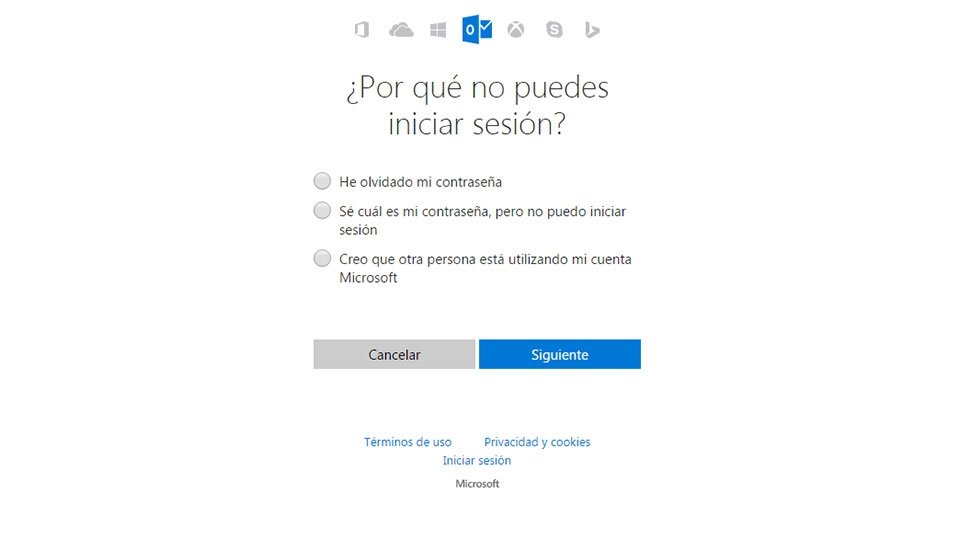
Inicia sesión, introduce tu cuenta de correo y, en la siguiente pantalla, clica sobre "He olvidado mi contraseña". Windows te dirá que puede ayudarte a restablecer la contraseña y te pedirá que escribas un captcha. Finalmente, tendrás que contestar alguna pregunta para identificarte como el propietario de esa cuenta. Por supuesto, esta gestión se puede realizar con el teléfono móvil, por lo que en apenas unos minutos tendrás tu ordenador en marcha de nuevo.
Windows pass
En caso de no tener sincronizada la cuenta de correo con el sistema operativo, todavía tienes una alternativa "sencilla", siempre y cuando dispongas de otra cuenta con permisos de administrador. Si es el caso, accede al sistema operativo, clica en el menú inicio y entra en el panel de control. Ahora dirígete a "Cuentas de usuario y protección infantil > Cuentas de usuario > Administrar otra cuenta" (en este caso, la que has olvidado la contraseña) y clica sobre "Cambiar la contraseña". Así desbloquearás tu cuenta principal.

Cómo hacerse una cuenta de administrador

Ha quedado demostrado que es indispensable disponer de una cuenta de administrador para casos urgentes. Si no tienes una, es un buen momento para crearla: regresa a "Administrar cuentas" y, debajo del recuadro con todas tus cuentas, aparece la opción de "Crear una nueva cuenta". Bautízala y elige "Administrador", ya que por defecto Windows considera que necesitas una cuenta de "usuario estándar". Así evitarás sustos...

Cómo eliminar la contraseña de acceso

Si lo tuyo no es recordar contraseñas, o quieres ahorrarte todos estos pasos en caso de perderla, puedes iniciar sesión en Windows de forma automática, es decir, sin necesidad de introducir un password. Para ello, una vez dentro del sistema, dirígete nuevamente a "Administrar cuentas" y clica sobre la cuenta que quieras liberar. Del menú de la izquierda, elige "quitar contraseña". Desde ese momento, cuando inicies sesión en Windows con ese usuario, no será necesario que pongas contraseña. Si resulta que es el único usuario registrado, Windows accederá directamente al escritorio sin pasar por la casilla inicial.

jueves, 28 de enero de 2016

Paso a paso para eliminar un virus PC


Paso a paso para eliminar un virus PC
Los virus PC, gusanos, troyanos y demás especímenes maliciosos acechan a ordenadores y redes. La llegada de malware de todo tipo y para todas las plataformas, el robo de datos y la invasión a la privacidad, cotizan al alza en la Internet mundial, obligando a usuarios y empresas a tomar medidas pro-activas para su control.
La prevención es la primera y principal línea de defensa. Basada en el sentido común, saber por dónde navegamos, qué aplicaciones instalamos o cómo manejamos el correo electrónico, además del apoyo de una buena solución de seguridad.
A pesar de la prevención, no siempre es posible mantenerse a salvo de la infección de un virus PC y cualquier internauta habrá tenido que lidiar con ello en alguna ocasión. Si tu equipo va más lento de lo normal, el sistema muestra errores aleatorios, el navegador web se congela luchando para deshacerse de anuncios extraños o no puedes acceder a tus documentos, seguramente padezcas una infección digital que además de impedir el uso habitual del equipo pone en riesgo tus datos.
Si tu antivirus no lo ha detectado, no puede eliminarlo o no tenías ninguna solución de seguridad instalada y ahora el mismo virus te impide su instalación, el proceso de limpieza puede ser largo y complicado dependiendo del tipo de malwareDigital Citizen ha publicado un diagrama con todos los pasos a seguir para eliminar un virus PC en sistemas Windows, aunque muchos de los pasos son de aplicación para otras plataformas. Una guía que nos ha parecido interesante comentar aunque repetimos, la prevención es la mejor cura.

1. Salvar nuestros datos

Independientemente de la infección, lo primero que debemos hacer es una copia de seguridad de los datos. Documentos, fotos, vídeos y cualquier otro tipo de información personal o profesional que no podamos perder aunque estén infectados, para intentar recuperarlos después en un sistema limpio.
Se incluyen en este grupo los más peliagudos que serán los infectados por Ransomware (cifrados habitualmente), pero incluso esos debemos guardarlos para intentar salvarlos posteriormente. Solo copiarlos se entiende. No podemos ejecutarlos hasta su limpieza porque pueden infectarnos otros equipos.

1.1. Copia de seguridad con el modo seguro

Uno de los rasgos comunes de cualquier virus PC es el hecho de que se inician junto al sistema operativo. Con el fin de limitar el daño al equipo y poder guardar los archivos que nos interesan, en sistemas Windows podemos intentar arrancar en el modo seguro.
El modo seguro de Windows, también llamado “a prueba de errores” o “arranque avanzado” es una forma del inicio del sistema que solo carga controladores y servicios más básicos y es de utilidad para encontrar y resolver problemas del sistema operativo que no son posibles de resolver en un arranque normal. Hasta Windows 7, su acceso era muy sencillo pulsando la tecla “F8″ en el arranque. Para arrancar en modo seguro en Windows 8/8.1 y Windows 10, sigue los enlaces.
Si has entrado en el modo seguro, copia los datos a un medio de almacenamiento externo, preferentemente un pendrive o disco duro USB o una unidad óptica CD/DVDs. Si has conseguido hacer copias de tus archivos esenciales pasa al punto 2 de esta guía. Si no has podido arrancar en modo seguro sigue leyendo.

1.2. Copia de seguridad con Live CD

Un Live CD es un sistema operativo creado en un medio extraible como un DVD o unidad USB. Es autoarrancable e independiente del sistema operativo, sin tener que instalar nada en él. Ello nos permite aislar la mayoría de tipos de malware y acceder al equipo para realizar las copias de seguridad.
Ubuntu
Hay muchas opciones pero te proponemos Ubuntu. Para lo que nos interesa valdría cualquier versión aunque utilizaremos la última 15.10. Simplemente descargamos la imagen y creamos el medio autoarrancable. Para ello podemos utilizar nuestra aplicación preferida para grabar la imagen al disco óptico o USB. Por ejemplo utilizando ImgBurn para unidades ópticas o UNetbootin en el caso de USB. Para crearlos puedes seguir alguna de nuestras guías o la oficial de Ubuntu aunque es tan sencillo como abrir el programa, seleccionar la imagen ISO de Ubuntu que hemos descargado y la aplicación se encargará de su creación.

1.3. Arranca Live CD y copia de seguridad

Arrancamos el equipo desde el Live CD recién creado. Si no lo tenemos hecho anteriormente, tendremos que entrar en la BIOS para colocar la unidad óptica o USB como primeros medios de arranque, siempre antes que el disco duro o SSD donde tengamos instalado el sistema.
Los Live CD utilizan la memoria RAM sin cargar el sistema operativo, controladores, aplicaciones o servicios del equipo infectado, lo que nos permite aislar el malware. Una vez el Live CD (DVD o USB) carga Ubuntu accedemos a la unidad de almacenamiento y realizamos la copia de archivos a un medio de almacenamiento externo, un pendrive o disco duro USB. Recuerda no utilizar esos archivos hasta que no se haya procedido a su escaneo y desinfección.

2. Desinfección

Una vez que tenemos a salvo nuestros archivos esenciales es la hora de limpiar el virus PC. No siempre será posible dependiendo del malware en cuestión. Lo intentamos de la siguiente forma:
Discos_de_rescate

2.1. Crea un medio de rescate contra virus

Un CD de rescate contra virus en PC es una aplicación que cualquier usuario debería tener preparada en su colección de software. El procedimiento es similar al que utilizamos para la creación del “Live CD” porque de hecho, es el mismo formato que emplearemos pero en este caso con una solución antivirus específica.
Hay cantidad de soluciones a emplear, incluyendo soluciones generales de rescate como Hirens o Ultimate Boot, pero contra virus vamos a utilizar una solución más dedicada como algunas gratuitas que te recomendamos de los mejores antivirus del mercado: Kaspersky Rescue Disk cuya guía de creación puedes seguir en el enlace, ESET SysRescue Live o BitDefender que es el que vamos a emplear para el ejemplo.
Vamos al sitio web oficial de BitDefender y descargamos la imagen ISO con la que prepararemos nuestro disco de rescate. Para el quemado, BitDefender recomienda herramientas de quemado como InfraRecorder para CD/DVD e Stickifier para USB. O puedes utilizar otras como ImgBurn para unidades ópticas o UNetbootin en el caso de USB.
A tu gusto. En todos los casos el objetivo es crear una herramienta de seguridad capaz de arrancar nuestro PC de forma independiente del sistema operativo instalado para mejorar la búsqueda y desinfección de malware. 

2.2 Arranca con el disco de rescate – Desinfección

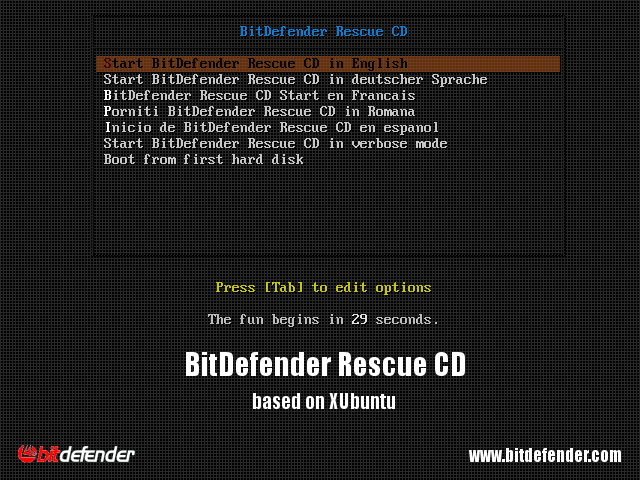
Arrancamos el equipo con el medio de rescate creado. BitDefender utiliza un Linux basado en Ubuntu con una interfaz gráfica muy sencilla de utilizar. Actualizará automáticamente la base de virus y el programa, y una vez aceptado el acuerdo de licencia se iniciará el escáner antivirus, terminando con la desinfección del malware encontrado. Desde el explorador de archivos del Live CD podremos acceder a la unidad donde está instalado el sistema principal. Útil si queremos borrar algún archivo o directamente para hacer las copias de seguridad que vimos anteriormente.
CDRescate_BitDefender_2

3. Recuperación

Si la limpieza del malware fue efectiva sigue los pasos 3.1 y 3.1. De lo contrario, no pierdas más tiempo porque tendremos que “tomar el toro por los cuernos” y recuperar el sistema por otras vías.

3.1. Arranca el sistema

Retiramos el disco de rescate e intentamos arrancar el equipo de la forma habitual. Si logramos arrancar, intentaremos instalar el mejor antivirus al que tengamos acceso, revisando de nuevo que el sistema está limpio.

3.2. Verifica datos y aplicaciones

Si el sistema funciona normalmente pasamos a comprobar si todas las aplicaciones que teníamos instaladas funcionan correctamente. También controladores y drivers. Incluso si el sistema operativo está limpio y funcionando, puede ser que existan daños.

3.3. Reinstala el sistema

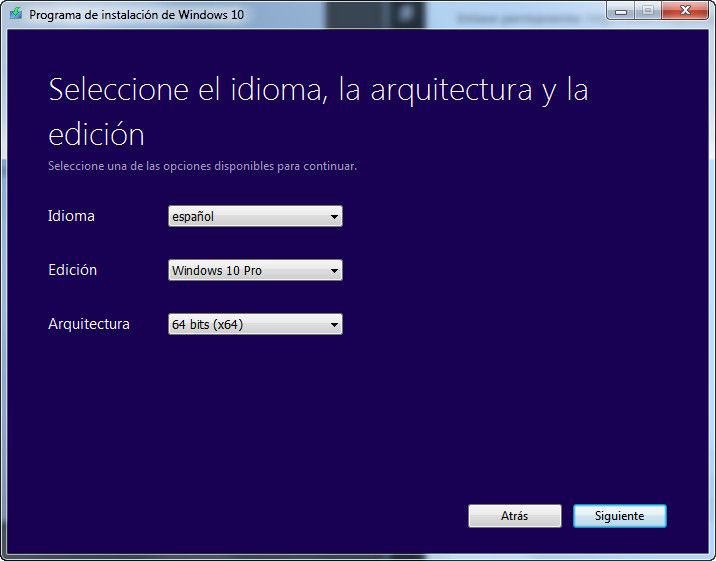
Si a pesar de nuestros esfuerzos no hemos sido capaces de acabar con la infección, solo nos queda la reinstalación del sistema operativo. Si tenemos una partición de recuperación o discos del sistema, será lo primero a utilizar para revertir el equipo a como vino de fábrica. Si no contamos con esos medios toca realizar una instalación limpia de todo el sistema, formateando la partición para asegurarse de la eliminación del virus en el equipo.
ISO_Windows10_2

3.4. Recupera tus datos y aplicaciones

Escanea y desinfecta en su caso los archivos de datos que teníamos guardado en la copia de seguridad. Asegúrate bien de su limpieza antes de volverlos a copiar en el equipo porque podrían ser la causa de la infección y tener que repetir de nuevo todo el proceso. Lo mismo con las aplicaciones que quieras reinstalar.

4. Impedir nuevos daños

4.1. Analiza a fondo el equipo

La partición del sistema está limpia pero también debemos comprobar el resto de particiones y toda la red local porque el virus ha podido llegar por esa vía e infectar de nuevo el equipo. Puedes comprobarlo con los discos de rescate creados anteriormente y también con una solución de seguridad instalada en el equipo. Hay cantidad y calidad de ellas como puedes repasar en los mejores antivirus de 2016. Hoy por hoy, por mucha precaución que tengamos, es complicado mantener limpio un ordenador personal sin ninguna protección adicional. Al menos utiliza el Windows Defender que viene instalado en sistemas Windows, complementado con el cortafuegos, o la utilización de escáneres on-line gratuitos como Bitdefender QuickScanESET Online Scanner o Kaspersky Security Scan.

4.2. Cambia las contraseñas

No hay rastro de virus, el ordenador está limpio y tus datos están seguros. Sin embargo, una buena parte del malware actual infecta los equipos con el objetivo de obtener las contraseñas de acceso. No es improbable que tus contraseñas estén en manos de terceros a pesar que tu sistema esté limpio. 
Por ello y después de una infección, es altamente recomendable cambiar todas las contraseñas, desde las locales para autenticación de Windows a las utilizadas en los servicios de Internet, especialmente las destinadas a servicios financieros o de comercio electrónico.

martes, 9 de junio de 2015

Principios de la auditoría


auditoar.png
Algunos de los principios publicados por la ISACA son:

La formalidad

Las responsabilidades, atribuciones y obligaciones que abarca la función de auditoría de los sitemas de información deben documentarse de manera apropiada o formal en unos estatutos de auditoría en el caso de auditoría interna, o en una carta de encargo o contrato en el caso de la auditoría externa.

Independencia
En las cuestiones relacionadas con la auditoría, el auditor de sistemas de información debe ser independiente de la organización auditada tanto en actitud como en apariencia.
La función de auditoría de los sistemas de información debe ser lo suficientemente independiente del área que se esté auditando para permitir realizar de manera objetiva la auditoría.

Ética y normas profesionales

Al igual que otros colectivos profesionales, distintos organismos han publicado unos códigos de conducta o normas deontológicas que el auditor de sistemas de información ha de cumplir. Asi el auditor que sea miembro de ISACA debe acatar el código de ética profesional de ISACA, de lo contrario se pueden tomar medidas disciplinarias.

Diligencia profesional

EL auditor debe ejercer la atención profesional correspondiente y el cumplimiento de las normas aplicables de auditoria profesional.

Idoneidad

El auditor de sistemas de información deber ser técnicamente idóneo y tener la experiencia y los conocimientos necesarios para realizar el trabajo de auditor.

Planificación

El auditor de sistemas de información debe planificar el trabajo de auditoría para satisfacer los objetivos de la auditoría y para cumplir con las normas de auditoría aplicables a la profesión.

Ejecución de la auditoría

Durante el transcurso de una auditoría, el auditor de sistemas de información debe obtener una evidencia adecuada (fiable, relevante y útil) y suficiente para lograr los objetivos de la auditoría. Los hallazgos y conclusiones de la auditoría se deben basar en el análisis e interpretaciones apropiados de dicha evidencia.

Fuente: Auditoría de tecnologías y sistemas de información.

Un placer, @telecristy.
- See more at: http://www.codejobs.biz/es/blog/2014/04/21/principios-de-la-auditoria#sthash.5OZN5M5S.dpuf

martes, 1 de abril de 2014

Seguridad en redes Wi-Fi inalámbricas


por José Julio Ruiz | 26-Agst-2004

 
1. Introducción

En la primera entrega sobre redes WiFi veíamos de forma general cómo instalar una red WLAN / 801.11 en casa o la oficina.

Mientras que en las redes cableadas es más complicado conectarse de forma ilegítima -habría que conectarse físicamente mediante un cable-, en las redes inalámbricas -donde la comunicación se realiza mediante ondas de radio-, esta tarea es más sencilla. Debido a esto hay que poner especial cuidado en blindar nuestra red Wi-Fi.

2. Consideraciones previas
Los paquetes de información en las redes inalámbricas viajan en forma de ondas de radio. Las ondas de radio -en principio- pueden viajar más allá de las paredes y filtrarse en habitaciones/casas/oficinas contiguas o llegar hasta la calle.


Si nuestra instalación está abierta, una persona con el equipo adecuado y conocimientos básicos podría no sólo utilizar nuestra conexión a Internet, sino también acceder a nuestra red interna o a nuestro equipo -donde podríamos tener carpetas compartidas- o analizar toda la información que viaja por nuestra red -mediantesniffers- y obtener así contraseñas de nuestras cuentas de correo, el contenido de nuestras conversaciones por MSN, etc.


Si la infiltración no autorizada en redes inalámbricas de por sí ya es grave en una instalación residencial (en casa), mucho más peligroso es en una instalación corporativa. Y desgraciadamente, cuando analizamos el entorno corporativo nos damos cuenta de que las redes cerradas son más bien escasas.

Sin pretender invitaros a hacer nada ilegal, podéis comprobar la cantidad de redes abiertas que podéis encontrar sin más que utilizar el programa Network Stumbler o la función Site Survey o escaneo de redes de vuestro PDA con Wi-Fi o de vuestro portátil mientras dáis un paseo por vuestro barrio o por vuestra zona de trabajo.
La terminología utilizada en este documento se explica
en la sección Conceptos Básicos sobre Wi-Fi de la entrega anterior.


3. Objetivo: conseguir una red Wi-Fi más segura
El protocolo 802.11 implementa encriptación WEP, pero no podemos mantener WEP como única estrategia de seguridad ya que no es del todo seguro. Existen aplicaciones para Linux y Windows (comoAiroPeekAirSnortAirMagnet o WEPCrack) que, escaneando el suficiente número de paquetes de información de una red Wi-Fi, son capaces de obtener las claves WEP utilizadas y permitir el acceso deintrusos a nuestra red. [Más información sobre vulnerabilidad WEP]

Más que hablar de la gran regla de la seguridad podemos hablar de una serie de estrategias que, aunque no definitivas de forma individual, en su conjunto pueden mantener nuestra red oculta o protegida de ojos ajenos.

ItemComplejidad
1. Cambia la contraseña por defecto.Baja
2. Usa encriptación WEP/WPA.Alta
3. Cambia el SSID por defecto.Baja
4. Desactiva el broadcasting SSID.Media
5. Activa el filtrado de direcciones MAC.Alta
6. Establece el nº máximo de dispositivos que pueden conectarse.Media
7. Desactiva DHCP.Alta
8. Desconecta el AP cuando no lo uses.Baja
9. Cambia las claves WEP regularmente.Media


Tabla Resumen
A continuación entramos en detalle sobre cada uno de los items de la tabla anterior.
Nota 1: Antes de realizar los cambios recomendados a continuación, consulta el manual del Punto de Acceso y del accesorio o dispositivo Wi-Fi para información detallada sobre cómo hacerlo.
Nota 2: En los siguientes consejos aparece la figura de el observador, como la persona de la que queremos proteger nuestra red.
Asegurar el Punto de Acceso:
1. Cambia la contraseña por defecto.
  • Todos los fabricantes establecen un password por defecto de acceso a la administración del Punto de Acceso.

    Al usar un fabricante la misma contraseña para todos sus equipos, es fácil o posible que el observador la conozca.
    [!] Evita contraseñas como tu fecha de nacimiento, el nombre de tu pareja, etc. Intenta además intercalar letras con números.
Aumentar la seguridad de los datos transmitidos:
2. Usa encriptación WEP/WPA.
  • Activa en el Punto de Acceso la encriptación WEP. Mejor de 128 bits que de 64 bits… cuanto mayor sea el número de bits mejor.

    Los Puntos de Acceso más recientes permiten escribir una frase a partir de la cual se generan automáticamente las claves. Es importante que en esta frase intercales mayúsculas con minúsculas y números, evites utilizar palabras incluidas en el diccionario y secuencias contiguas en el teclado (como "qwerty", "fghjk" o "12345").

    También tendrás que establecer en la configuración WEP la clave que se utilizará de las cuatro generadas (Key 1Key 2Key 3 o Key 4). 

    Después de configurar el AP tendrás que configurar los accesorios o dispositivos Wi-Fi de tu red. En éstos tendrás que marcar la misma clave WEP (posiblemente puedas utilizar la frase anterior) que has establecido para el AP y la misma clave a utilizar (Key 1Key 2Key 3 o Key 4). 
[!] Ya hemos visto que con algunos programas y el suficiente tiempo pueden obtenerse estas claves. En cualquier caso si el observador encuentra una red sin encriptación y otra con encriptación, preferirá "investigar" la primera en vez de la segunda.
  • Algunos Puntos de Acceso más recientes soportan también encriptación WPA (Wi-Fi Protected Access), encriptación dinámica y más segura que WEP.

    Si activas WPA en el Punto de Acceso, tanto los accesorios y dispositivos WLAN de tu red como tu sistema operativo deben soportarlo (Palm OS por el momento no y para Windows XP es necesario instalar una actualización).
Ocultar tu red Wi-Fi:
3. Cambia el SSID por defecto.
  • Suele ser algo del estilo a "default", "wireless", "101", "linksys" o "SSID".

    En vez de "MiAP", "APManolo" o el nombre de la empresa es preferible escoger algo menos atractivo para el observador, como puede ser "Broken", "Down" o "Desconectado".

    Si no llamamos la atención de el observador hay menos posibilidades de que éste intente entrar en nuestra red. 
4. Desactiva el broadcasting SSID.
  • El broadcasting SSID permite que los nuevos equipos que quieran conectarse a la red Wi-Fi identifiquen automáticamente los datos de la red inalámbrica, evitando así la tarea de configuración manual.

    Al desactivarlo tendrás que introducir manualmente el SSID en la configuración de cada nuevo equipo que quieras conectar.
    [!] Si el observador conoce nuestro SSID (por ejemplo si está publicado en alguna web de acceso libre) no conseguiremos nada con este punto.
Evitar que se conecten:
5. Activa el filtrado de direcciones MAC.
  • Activa en el AP el filtrado de direcciones MAC de los dispositivos Wi-Fi que actualmente tengas funcionando. Al activar el filtrado MAC dejarás que sólo los dispositivos con las direcciones MAC especificadas se conecten a tu red Wi-Fi.
    [!] Por un lado es posible conocer las direcciones MAC de los equipos que se conectan a la red con tan sólo "escuchar" con el programa adecuado, ya que las direcciones MAC se transmiten "en abierto", sin encriptar, entre el Punto de Acceso y el equipo.
    Además, aunque en teoría las direcciones MAC son únicas a cada dispositivo de red y no pueden modificarse, hay comandos o programas que permiten simular temporalmente por software una nueva dirección MAC para una tarjeta de red.
6. Establece el número máximo de dispositivos que pueden conectarse.
  • Si el AP lo permite, establece el número máximo de dispositivos que pueden conectarse al mismo tiempo al Punto de Acceso.
7. Desactiva DHCP.
  • Desactiva DHCP en el router ADSL y en el AP.

    En la configuración de los dispositivos/accesorios Wi-Fi tendrás que introducir a mano la dirección IP, la puerta de enlace, la máscara de subred y el DNS primario y secundario.
    [!] Si el observador conoce "el formato" y el rango de IPs que usamos en nuestra red, no habremos conseguido nada con este punto.
Para los más cautelosos:
8. Desconecta el AP cuando no lo uses.
  • Desconecta el Punto de Acceso de la alimentación cuando no lo estés usando o no vayas a hacerlo durante una temporada. El AP almacena la configuración y no necesitarás introducirla de nuevo cada vez que lo conectes.
9. Cambia las claves WEP regularmente.
  • Por ejemplo semanalmente o cada 2 ó 3 semanas.

    Antes decíamos que existen aplicaciones capaces de obtener la clave WEP de nuestra red Wi-Fi analizando los datos transmitidos por la misma. Pueden ser necesarios entre 1 y 4 Gb de datos para romper una clave WEP, dependiendo de la complejidad de las claves.

    Cuando lleguemos a este caudal de información transmitida es recomendable cambiar las claves.

    Recuerda que tendrás que poner la misma clave WEP en el Punto de Acceso y en los dispositivos que se vayan a conectar a éste.
4. Conclusión
Es una tendencia general pensar que la informática per se es segura, como ya comenté en mi Editorial de agosto de 2001 Seguridad en ordenadores de bolsillo.

En las comunicaciones inalámbricas tendemos a pensar lo mismo...¿será porque no vemos las ondas...? Seguro que no dejamos a cualquiera que pase por la calle subir con su portátil a casa o a la oficina y conectarse a nuestra red "cabledada".

Espero que esta segunda entrega de la serie Comunicaciones Inalámbricas nos haga concienciarnos de la necesidad de poner en marcha una serie de estrategias de seguridad para blindar nuestra red.

El lector tendrá que valorar si pone en práctica los nueve ítems comentados o sólo algunos de ellos. Con poner en marcha únicamente uno, ya estaremos asegurando nuestra red inalámbrica un punto más que antes.

Diferencia entre WEP y WPA

WEP (Protocolo de equivalencia con red cableada)
La seguridad de la red es extremadamente importante, especialmente para las aplicaciones o programas que almacenan información valiosa. WEP cifra los datos en su red de forma que sólo el destinatario deseado pueda acceder a ellos. Los cifrados de 64 y 128 bits son dos niveles de seguridad WEP. WEP codifica los datos mediante una “clave” de cifrado antes de enviarlo al aire.


Cuanto más larga sea la clave, más fuerte será el cifrado. Cualquier dispositivo de recepción deberá conocer dicha clave para descifrar los datos. Las claves se insertan como cadenas de 10 o 26 dígitos hexadecimales y 5 o 13 dígitos alfanuméricos.

La activación del cifrado WEP de 128 bits evitará que el pirata informático ocasional acceda a sus archivos o emplee su conexión a Internet de alta velocidad. Sin embargo, si la clave de seguridad es estática o no cambia, es posible que un intruso motivado irrumpa en su red mediante el empleo de tiempo y esfuerzo. Por lo tanto, se recomienda cambiar la clave WEP frecuentemente. A pesar de esta limitación, WEP es mejor que no disponer de ningún tipo de seguridad y debería estar activado como nivel de seguridad mínimo.
WPA (Wi-Fi Protected Access)
WPA emplea el cifrado de clave dinámico, lo que significa que la clave está cambiando constantemente y hacen que las incursiones en la red inalámbrica sean más difíciles que con WEP. WPA está considerado como uno de los más altos niveles de seguridad inalámbrica para su red, es el método recomendado si su dispositivo es compatible con este tipo de cifrado. Las claves se insertan como de dígitos alfanuméricos, sin restricción de longitud, en la que se recomienda utilizar caracteres especiales, números, mayúsculas y minúsculas, y palabras difíciles de asociar entre ellas o con información personal. Dentro de WPA, hay dos versiones de WPA, que utilizan distintos procesos de autenticación:

* Para el uso personal doméstico: El Protocolo de integridad de claves temporales (TKIP) es un tipo de mecanismo empleado para crear el cifrado de clave dinámico y autenticación mutua. TKIP aporta las características de seguridad que corrige las limitaciones de WEP. Debido a que las claves están en constante cambio, ofrecen un alto nivel de seguridad para su red.
* Para el uso en empresarial/de negocios: El Protocolo de autenticación extensible (EAP) se emplea para el intercambio de mensajes durante el proceso de autenticación. Emplea la tecnología de servidor 802.1x para autenticar los usuarios a través de un servidor RADIUS (Servicio de usuario de marcado con autenticación remota). Esto aporta una seguridad de fuerza industrial para su red, pero necesita un servidor RADIUS.
WPA2 es la segunda generación de WPA y está actualmente disponible en los AP más modernos del mercado. WPA2 no se creó para afrontar ninguna de las limitaciones de WPA, y es compatible con los productos anteriores que son compatibles con WPA. La principal diferencia entre WPA original y WPA2 es que la segunda necesita el Estándar avanzado de cifrado (AES) para el cifrado de los datos, mientras que WPA original emplea TKIP (ver arriba). AES aporta la seguridad necesaria para cumplir los máximos estándares de nivel de muchas de las agencias del gobierno federal. Al igual que WPA original, WPA2 será compatible tanto con la versión para la empresa como con la doméstica.
La tecnología SecureEasySetup™ (SES) de Linksys o AirStation OneTouch Secure System™ (AOSS) de Buffalo permite al usuario configurar una red y activar la seguridad de Acceso protegido Wi-Fi (WPA) simplemente pulsando un botón. Una vez activado, SES o AOSS crea una conexión segura entre sus dispositivos inalámbricos, configura automáticamente su red con un Identificador de red inalámbrica (SSID) personalizado y habilita los ajustes de cifrado de la clave dinámico de WPA. No se necesita ningún conocimiento ni experiencia técnica y no es necesario introducir manualmente una contraseña ni clave asociada con una configuración de seguridad tradicional inalámbrica.

Fuente: http://kdocs.wordpress.com/2007/02/12/diferencia-entre-wep-y-wpa/

sábado, 22 de febrero de 2014

Protección antivirus


Un antivirus es un programa creado para prevenir o evitar la activación de los virus, así como su propagación y contagio. Cuenta además con rutinas de detención, eliminación y reconstrucción de los archivos y las áreas infectadas del sistema.

Un antivirus tiene tres principales funciones y componentes:
  • VACUNA es un programa que instalado residente en la memoria, actúa como "filtro" de los programas que son ejecutados, abiertos para ser leídos o copiados, en tiempo real.
  • DETECTOR, es el programa que examina todos los archivos existentes en el disco o los que se les indique en una determinada ruta o PATH. Tiene instrucciones de control y reconocimiento exacto de los códigos virales que permiten capturar sus pares, debidamente registrados y en forma sumamente rápida desarman su estructura.
  • ELIMINADOR es el programa que una vez desactivada la estructura del virus procede a eliminarlo e inmediatamente después a reparar o reconstruir los archivos y áreas afectadas.
Es importante aclarar que todo antivirus es un programa y que, como todo programa, sólo funcionará correctamente si es adecuado y está bien configurado. Además, un antivirus es una herramienta para el usuario y no sólo no será eficaz para el 100% de los casos, sino que nunca será una protección total ni definitiva.

La función de un programa antivirus es detectar, de alguna manera, la presencia o el accionar de un virus informático en una computadora. Este es el aspecto más importante de un antivirus, independientemente de las prestaciones adicionales que pueda ofrecer, puesto que el hecho de detectar la posible presencia de un virus informático, detener el trabajo y tomar las medidas necesarias, es suficiente para acotar un buen porcentaje de los daños posibles. Adicionalmente, un antivirus puede dar la opción de erradicar un virus informático de una entidad infectada.

El modelo más primario de las funciones de un programa antivirus es la detección de su presencia y, en lo posible, su identificación. La primera técnica que se popularizó para la detección de virus informáticos, y que todavía se sigue utilizando (aunque cada vez con menos eficiencia), es la técnica de scanning. Esta técnica consiste en revisar el código de todos los archivos contenidos en la unidad de almacenamiento -fundamentalmente los archivos ejecutables- en busca de pequeñas porciones de código que puedan pertenecer a un virus informático. Este procedimiento, denominado escaneo, se realiza a partir de una base de datos que contiene trozos de código representativos de cada virus conocido, agregando el empleo de determinados algoritmos que agilizan los procesos de búsqueda.

Algunos de los antivirus de esta clase son: F-Prot, Norton Anti Virus y Dr. Solomon's Toolkit. Ahora bien, otra forma de detectar la presencia de un virus informático en un sistema consiste en monitorear las actividades de la PC señalando si algún proceso intenta modificar los sectores críticos de los dispositivos de almacenamiento o los archivos ejecutables. Los programas que realizan esta tarea se denominan chequeadores de integridad. Sobre la base de estas consideraciones, podemos consignar que un buen sistema antivirus debe estar compuesto por un programa detector de virus, que siempre esté residente en memoria y un programa que verifique la integridad de los sectores críticos del disco rígido y sus archivos ejecutables. Existen productos antivirus que cubren los dos aspectos, o bien pueden combinarse productos diferentes, configurados de forma que no se produzcan conflictos entre ellos.

La A.V.P.D. (Antivirus Product Developers, Desarrolladores de Productos Antivirus) es una asociación formada por las principales empresas informáticas del sector, entre las que se cuentan:
  • Cheyenne Software B. M.
  • Intel
  • McAfee
  • Associates
  • ON Tecnology Stiller Research Inc
  • S&S
  • International Symantec Corp.
  • ThunderByteRedes

jueves, 20 de febrero de 2014

Caché (informática)

Diagrama de una memoria caché de CPU.
En informática, el caché de CPU, es un búfer especial de memoria que poseen los ordenadores. Funciona de una manera similar a como lo hace la memoria principal (RAM), pero es de menor tamaño y de acceso más rápido. Es usado por la unidad central de procesamiento para reducir el tiempo de acceso a datos ubicados en la memoria principal que se utilizan con más frecuencia.

Cuando se accede por primera vez a un dato, se hace una copia en el caché; los accesos siguientes se realizan a dicha copia, haciendo que el tiempo de acceso medio al dato sea menor. Cuando el procesador necesita leer o escribir en una ubicación en memoria principal, primero verifica si una copia de los datos está en el caché. Si es así, el procesador de inmediato lee o escribe en la memoria caché, que es mucho más rápido que de la lectura o la escritura a la memoria principal.

Nombre

La palabra procede de la voz inglesa cache (/kæʃ/; «escondite secreto para guardar mercancías, habitualmente de contrabando») y esta a su vez de la francesa cache, (/kaʃ/; «escondrijo o escondite»). A menudo, en español se escribe con tilde sobre la «e» del mismo modo como el que se venía escribiendo con anterioridad al neologismo la palabra «caché» («distinción o elegancia» o «cotización de un artista»), proveniente de un étimo también francés, pero totalmente distinto: cachet, (/ka'ʃɛ/; «sello» o «salario»). La Real Academia Española sólo reconoce la palabra con tilde, aunque en la literatura especializada en Arquitectura de Computadoras (como, entre otros, las traducciones de los libros de Andrew S. Tanenbaum, John L. Hennessy y David A. Patterson) se emplea siempre la palabra sin tilde (aunque debería, además, escribirse en cursiva).

Memoria caché o RAM caché

La unidad caché es un sistema especial de almacenamiento de alta velocidad. Puede ser tanto un área reservada de la memoria principal como un dispositivo de almacenamiento de alta velocidad independiente. Hay dos tipos de caché frecuentemente usados en las computadoras personales: memoria caché y caché de disco. Una memoria caché, llamada también a veces almacenamiento caché o RAM caché, es una parte de memoria RAM estática de alta velocidad (SRAM) más rápida que la RAM dinámica (DRAM) usada como memoria principal. La memoria caché es efectiva dado que los programas acceden una y otra vez a los mismos datos o instrucciones. Guardando esta información en SRAM, la computadora evita acceder a la lenta DRAM.

Cuando se encuentra un dato en el caché, se dice que se ha producido un acierto, siendo un caché juzgado por su tasa de aciertos (hit rate). Los sistemas de memoria caché usan una tecnología conocida por caché inteligente en la cual el sistema puede reconocer cierto tipo de datos usados frecuentemente. Las estrategias para determinar qué información debe de ser puesta en el caché constituyen uno de los problemas más interesantes en la ciencia de las computadoras. Algunas memorias caché están construidas en la arquitectura de los microprocesadores. Por ejemplo, el procesador Pentium II tiene un caché L2 de 512 KiB.

El caché de disco trabaja sobre los mismos principios que la memoria caché, pero en lugar de usar SRAM de alta velocidad, usa la convencional memoria principal. Los datos más recientes del disco duro a los que se ha accedido (así como los sectores adyacentes) se almacenan en un buffer de memoria. Cuando el programa necesita acceder a datos del disco, lo primero que comprueba es el caché del disco para ver si los datos ya están ahí. El caché de disco puede mejorar drásticamente el rendimiento de las aplicaciones, dado que acceder a un byte de datos en RAM puede ser miles de veces más rápido que acceder a un byte del disco duro.

Composición interna

La memoria caché está estructurada, un caché L2 de 512 KiB se distribuye en 16.384 filas y 63 columnas llamado Tag RAM, que indica a qué porción de la RAM se halla asociada cada línea de caché, es decir, traduce una dirección de RAM en una línea de caché concreta.

Diseño

En el diseño de la memoria caché se deben considerar varios factores que influyen directamente en el rendimiento de la memoria y por lo tanto en su objetivo de aumentar la velocidad de respuesta de la jerarquía de memoria. Estos factores son las políticas de ubicación, extracción, reemplazo, escritura y el tamaño de la caché y de sus bloques.

Política de ubicación

Decide dónde debe colocarse un bloque de memoria principal que entra en la memoria caché. Las más utilizadas son:
  • Directa: Al bloque i-ésimo de memoria principal le corresponde la posición i módulo n, donde n es el número de bloques de la memoria caché.
  • Asociativa: Cualquier bloque de memoria principal puede ir en cualquiera de los n bloques de la memoria caché.
  • Asociativa por conjuntos: La memoria caché se divide en k conjuntos de bloques, así al bloque i-ésimo de memoria principal le corresponde el conjunto i módulo k. Dicho bloque de memoria podrá ubicarse en cualquier posición de ese conjunto.

Política de extracción

La política de extracción determina cuándo y qué bloque de memoria principal hay que traer a memoria caché. Existen dos políticas muy extendidas:
  • Por demanda: Un bloque sólo se trae a memoria caché cuando ha sido referenciado y no se lo encuentre en memoria principal.
  • Con prebúsqueda: Cuando se referencia el bloque i-ésimo de memoria principal, se trae además el bloque (i+1)-ésimo. Esta política se basa en la propiedad de localidad espacial de los programas.

Política de reemplazo

Determina qué bloque de memoria caché debe abandonarla cuando no existe espacio disponible para un bloque entrante. Básicamente hay cuatro políticas que son:
  • Aleatoria: El bloque es reemplazado de forma aleatoria.
  • FIFO: Se usa un algoritmo First In First Out FIFO (primero en entrar es el primero en salir) para determinar qué bloque debe abandonar la caché. Este algoritmo generalmente es poco eficiente.
  • Menos recientemente usado (LRU): Se sustituye el bloque que hace más tiempo que no se ha usado en la caché, traeremos a caché el bloque en cuestión y lo modificaremos ahí.
  • Menos frecuencias usadas (LFU): Se sustituye el bloque que ha experimentado menos referencias.