Mostrando las entradas con la etiqueta Instalaciones. Mostrar todas las entradas

jueves, 31 de julio de 2014

Guia de Intalación Arch Linux 2014


Hola Taringueros 

Les traigo un pequeño post, por que aun no lo termino pero conforme pase el tiempo estaré agregando mas vídeos de como instalar Arch Linux. 

El post consta de : 

Instalación Base de Arch Linux 

Instalación de XFCE en Arch Linux 

Instalación de LXDE en Arch Linux 

Instalación de MATE en Arch Linux 


PD: Recomiendo ver los vídeos directamente en youtube, ya que en la descripción del vídeo esta toda la información y links de descarga.


Guia de Intalación Arch Linux 2014


link: https://www.youtube.com/watch?v=r8vGi0y6I3I 


GNU


link: https://www.youtube.com/watch?v=fwUBPiliu98 


Linux


link: https://www.youtube.com/watch?v=6a-tQAw_cEU 


gnulinux


link: https://www.youtube.com/watch?v=VL7QNfe1u7E&list=UUWh1jF2eFedMMiNL3xU9tUQ 

miércoles, 30 de julio de 2014

Como instalar linux mint 17 Qiana


Hoy les voy a enseñar a como descargar e instalar Linux mint 17 Qiana con el escritorio Cinnamon. 
Recomiendo leer el post completo para estar totalmente informado del sistema operativo y para evitar cualquier error al instalarlo por que recuerden este tema de instalacion del sistema operativo es algo sensible y complicado que debe seguirse al pie de la letra. A continuacion les dejare listas de preguntas y respuestas que puede que tu te hallas hecho sobre este gran sistema operativo para tu ordenador. 


Preguntas frecuentes: 


-¿Que es linux mint? 


Si entraste a este post pues debes saberlo pero en caso contrario te lo explico sencillamente. Linux mint es un sistema operativo de codigo abierto totalmente gratuito que ademas es muy util y liviano para cualquier ordenador ademas su interfaz es sencilla y tiene varias funciones muy buenas. 


-¿A que te refieres con liviano? 


Lo que leiste. Este sistema operativo es pequeño en tamaño en disco por pesar tan solo 1,2 gb entrando en 1 dvd para instalarlo ademas incluye todos los codecs y drivers necesarios al instalarse y como si fuera poco tambien incluye programas como Gimp, Banshee y muchos otros para edicion de video, imagenes, etc. Despues de esto el sistema operativo tiene muy pocos requisitos por lo que se puede instalar para revivir cualquier ordenador no tan potente. 


-¿Para que el dvd para instalarlo? 


Para instalar linux mint o cualquier sistema operativo es necesario descargar la imagen iso la cual explicare mas adelante como descargar y ademas se debe quemar o grabar en un dvd esa imagen iso para luego ser utilizada en la instalacion del sistema. 


-¿A que escala mundial se encuentra este sistema? 


Este sistema operativo se encuentra en el puesto 4 de los sistemas mas utilizados del mundo por lo que tiene soporte y demas de distintos usuarios en linea que te ayudaran con cualquier inconveniente. 


-¿Que es cinnamon o el numero 17 y el nombre Qiana? 


Si leiste el titulo te habras encontrado con esto Linux Mint 17 qiana con cinnamon 
Vayamos por parte el numero 17 indica que esta es la version numero 17 que se lanzo del sistema operativo linux mint y el nombre qiana es el nombre de la version. Cinnamon es el diseño del escritorio pero eso no influye mucho solo como se ve, hay mas versiones como la Maté la cual varia poco con respecto a esta. 


Mint 


Ahora les enseñare a descargarlo en la ultima version. 


1) Lo primero es buscar en google "linux mint) y entrar al primer link como en la imagen 


gratis


2) Click en la pestaña download arriba y luego en linux mint 17 


Linux


3) Luego fijarse abajo en la parte que dice "Cinnamon" y clickear en 32 o 64 bits dependiendo de tu pc yo clickeo en 32 bits. 


qiana


4) Nos llevara a esta pagina en la cual podemos ver las caracteristicas de la imagen iso. 


Como instalar linux mint 17 Qiana


5) Bajamos y encontraremos distintos servidores yo clickeo en uno de estados unidos. 


facil


6) Cuando clickemos la descarga iniciara. 


instalar


7) Nos dejara la imagen iso la cual debemos quemar o grabar en un dvd. Puedes buscar en google como grabarlo pero es sencillo con nero o si estas en windows con la grabadora de windows. 


Mint


gratis 


Una vez hecho esto pondremos el dvd grabado en nuestra lectora y posteriormente reiniciamos el ordenador. Recuerden que debe estar configuradas las bios para que bootee el dvd y no el disco duro. Busca en google como configurarlas porque puede variar y puede ser complicado eso. 


Despues no tocamos nada hasta que nos aparezca el escritorio de linux. Esto no significa que este instalado linux esto solo es un live cd el cual te deja probar linux. Para instalar linux seguimos los siguientes pasos. 


1)Damos click en install linux que se encuentra en el escritorio. 


Linux 


2)Elejimos el idioma. 


qiana 


3) Siguiente 


Como instalar linux mint 17 Qiana 


4) Elejimos la region del teclado. 


facil 


5) Ahora la parte complicada. Nos preguntara si queremos borrar nuestro sistema operativo anterior o mas opciones. Si elejiste mas opciones deberan hacer el siguiente procedimiento. 


instalar


a) Si tenemos particiones usadas y queremos borrarlas damos click en el menos que se ve en la imagen. Luego tenemos que crear 4 particiones, para hacer una debemos dar click en el + y nos dira que configuracion queremos. 


Mint


b) En la primera particion Configuramos como muestra la siguiente imagen. Esta partición contendrá los archivos del boot, es decir, los archivos indispensables para el arranque del sistema. 512 Mb es más que suficiente para esta partición. 


gratis 


c) A continuación configuramos la partición raíz, que contendrá la mayor parte de los archivos binarios y programas. Conviene ser generoso con el tamaño, ya que ciertos programas ocupan un buen espacio (por ejemplo, suites de programación, matemáticas, de ofimática). En mi caso he designado 30 Gb a la misma. 


Linux 


d) A continuación la partición Swap. Esta partición es necesaria para el correcto funcionamiento de Linux. De forma resumida, se emplea como memoria adicional cuando la RAM del sistema está llena. Aunque en sistemas modernos con gran cantidad de RAM esta partición no es tan necesaria como antiguamente, conviene asignarle un espacio de entre 2 a 4 Gb. 


qiana 


e) Por último la partición /home, que contiene todos los archivos y documentos de usuarios. A esta partición asignaremos la mayor parte del espacio disponible, ya que contiene imágenes, películas, descargas, imágenes de sistemas virtualizados, etc… es decir archivos que ocupan una considerable cantidad de espacio. En este caso dedicamos 70 Gb. 


Como instalar linux mint 17 Qiana 


f) Despues damos en instalar si vemos que la configuracion de las particiones es correcta. 


6) Si lo anterior funciona bien y lo hiciste correctamente nos pedira nuestra ubicacion como en la imagen. 


facil 


7)Luego nos pedira que elijamos usuarios y contraseña ademas de otros datos. 


instalar 


8) La instalacion comenzara y esperaremos a que termine. 


Mint 


9) Una vez que terminamos la instalacion nos dejara este mensaje en el que le daremos click a reiniciar. 


gratis 


10 El sistema reiniciara y en una parte del inicio nos pedira que parte queremos iniciar. Le daremos click a Linux Mint Cinnamon x32 o x64. 


11) Disfruta tenes linux instalado. 


Una ultima cosa, si el internet esta lento realizar lo siguiente para desactivar el Ipv6. 


Click en menu luego en preferencias y luego en configuracion de red. En configuracion de red ir a la pestaña Ipv6 y la pestaña que dice Automatica cambiar a Ígnorar

miércoles, 4 de septiembre de 2013

Instalar windows xp paso a paso


Enciende el ordenador y mete el cd de instalación de windows xp. Si la configuración de la BIOS es correcta, se iniciará el disco automáticamente. Si no arranca desde el cd prueba a entrar en la BIOS y busca una opción que ponga “Default Values” para restablecer la configuración que traía de fábrica.
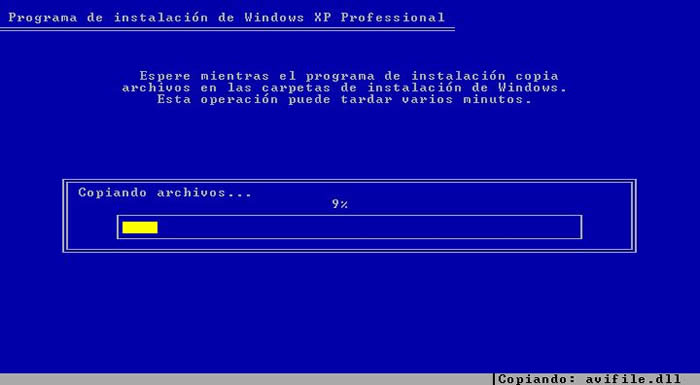
A continuación se copiarán los drivers para poder hacer correctamente la instalación.
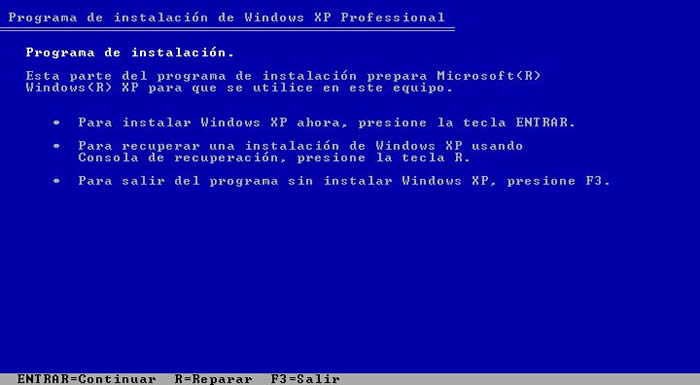
Una vez copiados los archivos te aparecerá la siguiente pantalla:
Pulsa la tecla INTRO. Si lo que quieres es recuperar windows a través de la consola de recuperación pulsa R.
Acepta el contrato pulsando la tecla F8.
Si el disco duro está vacio como en este caso tendremos que particionarlo y luego formatearlo. Pulsa la tecla C para crear una partición. En caso de disponer de una partición saltate este paso.
Especifica el tamaño de la partición, si dejas el que pone por defecto ocupará todo el espacio libre, si por el contrario pones un tamaño inferior podrás crear posteriormente más particiones. Para confirmar pulsa INTRO.
Para instalar windows en la partición que hemos creado pulsa INTRO. Si dispones de varias particiones, muevete con las flechas para seleccionar en cual quieres instalar windows.
A continuación deberemos formatear la partición que hemos elegido.. Si vamos a instalar windows en un disco duro grande es mejor elegir NTFS, si es un disco duro pequeño (menos de 40GBytes), FAT32. Al no ser que estemos instalando windows por que un virus nos ha borrado los datos elegiremos formateo rápido tanto en FAT32 como en NTFS. El formateo lento es recomendable cuando se ha metido un virus en el ordenador o cuando el disco tiene errores. Selecciona una opción moviendote con las flechas y pulsa INTRO.
El programa de instalación dará formato a la partición.
Una vez que se ha dado formato a la partición se iniciará la copia de los archivos de instalación en las carpetas de instalación de Windows.
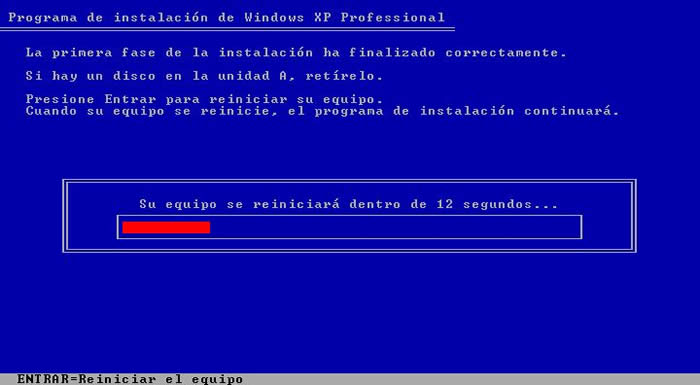
A continuación se reiniciará el equipo y comenzará la instalación.
Una vez reiniciado el ordenador, arrancará automáticamente la instalación de windows.
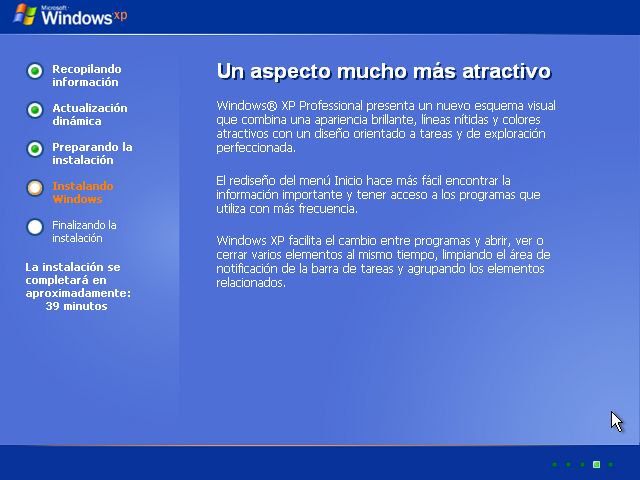
El programa de instalación te informará del tiempo restante que queda de instalación así como del progreso de la instalación.
Compueba que la configuración regional y de idioma sea la correcta, en caso contrario haz clic en “Personalizar” y “Detalles”.
Escibe tu nombre, la organización la puedes dejar en blanco.
Introduce la clave de instalación que se encuentra en el embalaje del producto. Si tu clave es incorrecta o la has escrito mal te aparecerá un mensaje de error indicándotelo.
Escribe un nombre para identificar el ordenador en la red de área local. La contraseña de administrador la puedes dejar en blanco (si alguna vez te pregunta por esta clave por ejemplo en la consola de recuperación solo has de pulsar INTRO).
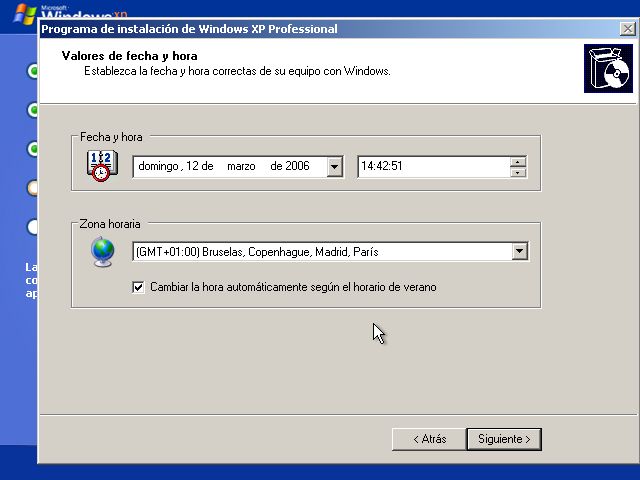
Comprueba que la fecha y la hora sean las correctas y que la zona horaria coincida con el país en el que vives.
Una vez completado el asistente, continuará la instalación de windows. Puede que este proceso dure bastante, todo depende de la velocidad de tu ordenador.
Selecciona una opción según tú caso. En la mayoría de los casos deberemos elegir la primera.
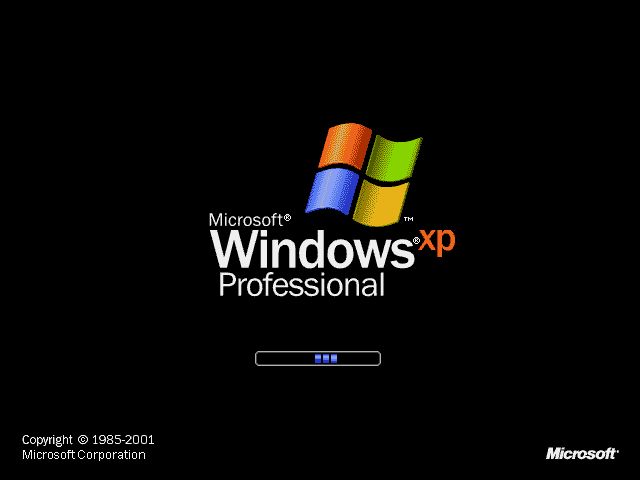
Después de configurar la conexión a Internet continuará la instalación. Una vez completada la instalación nos aparecerá la pantalla de carga de Windows XP.
Windows ajustará la configuración de pantalla. Esta opción podrá ser modificada posteriormente.
Windows nos mostrará un mensaje confirmandonos que ha cambiado la configuración de pantalla. Si la pantalla se te queda en negro, espera unos segundos y Windows volverá a la configuración de defecto.
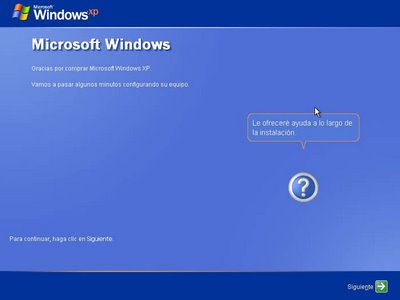
A continuación se iniciará un asistente para terminar de configurar windows. Haz clic ene el botón siguiente.
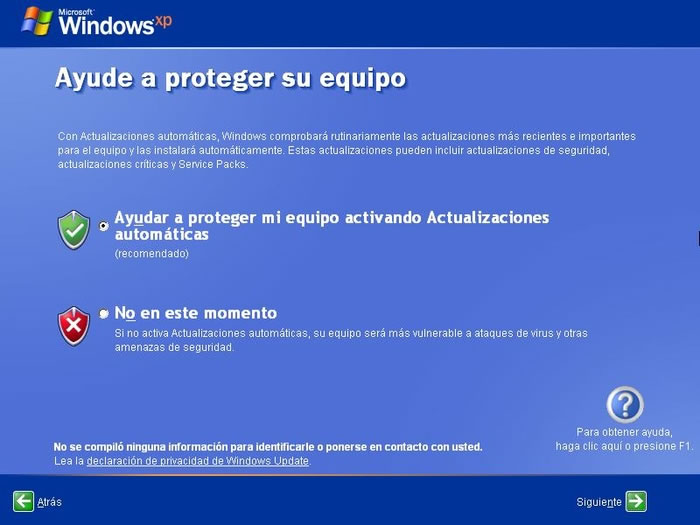
Activa o no las actualizaciones automáticas y pulsa siguiente (sólo si la instalación lleva incorporado el Service Pack 2 ó una versión superior).
En el caso de tener un modém conectado, windows comprobará la conexión. Aunque lo mejor es que si tienes un modém que esté conectado por USB que lo desconéctes hasta que termine la instalación.
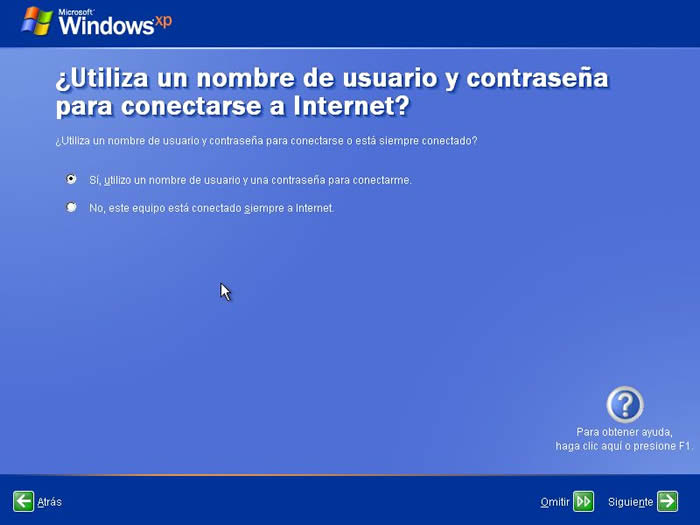
Selecciona el tipo de conexión que usas, ADSL o cable.
Según el tipo de conexión elegida, selecciona una opción.
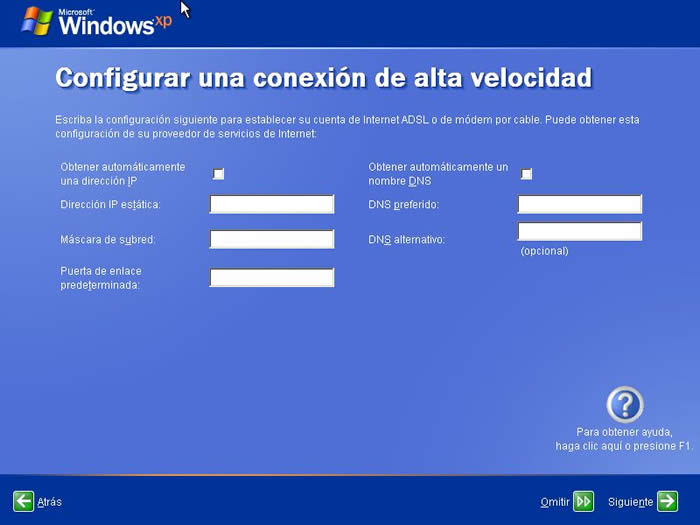
Introduce la información de tu conexión, si no la sabes puedes omitir el paso.
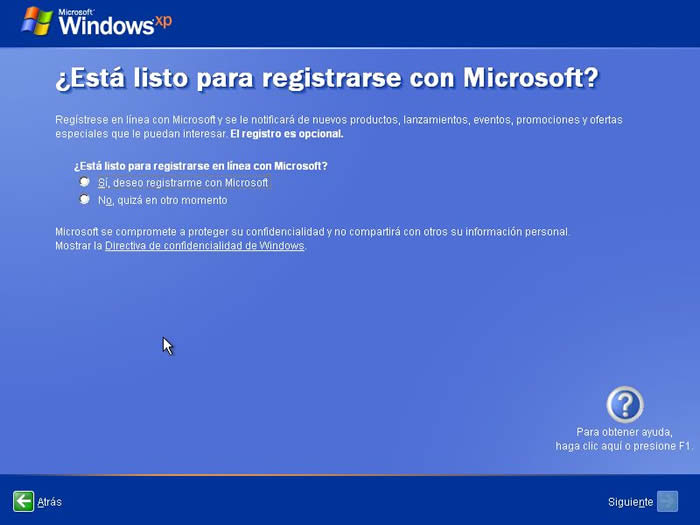
Windows te dará la opción de registrar en ese momento tu copia de windows o más tarde.
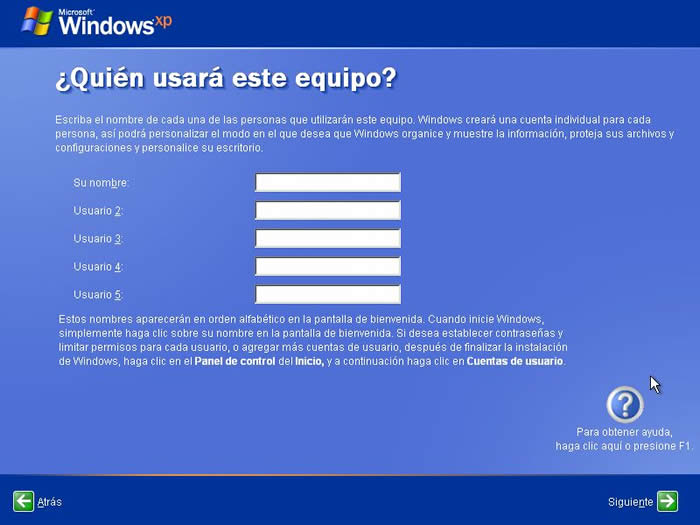
Escribe el nombre de las personas que usarán windows. Por cada nombre se creará una cuenta. Si quieres crear mas cuentas o administrarlas lo puedes hacer desde el Panel de Control.
Haz clic en finalizar para terminar la instalación. A continuación aparecerá la pantalla de bienvenida de windows.
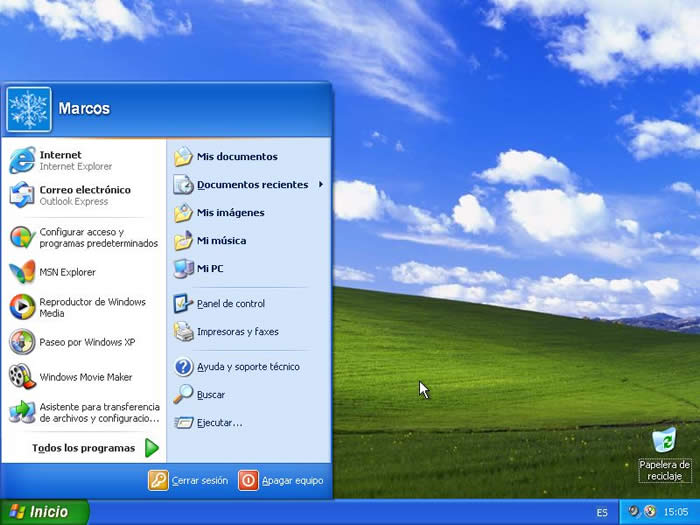
Después de la pantalla de bienvenida se nos mostrará el escritorio de windows y el menú de inicio desplegado.
Ya tienes windows ¡listo para usarlo!.