viernes, 20 de septiembre de 2013

Aprende a Reparar tu pc

Taringa Inteligencia Colectiva


Soluciones al problema de bloqueos en la computadora


armar


reparar


problemas


soluciones


Cómo localizar y reparar fallas en los discos duros


pc


info


Cómo arreglar falla BOOTMGR en Windows 7


reparar


problemas


Cómo reiniciar o resetear una BIOS Intel a la configuración de fábrica


Aprende a Reparar tu pc aquí


pc


info


Como resetear la BIOS de una PC o portátil


reparar


problemas


Cómo cambiar la cantidad de espacio utilizada para la protección del sistema


Aprende a Reparar tu pc aquí


pc


Cómo encontrar y detener una fuga de memoria en Windows


armar


reparar


problemas


soluciones


Como reparar o recuperar un CD rayado


pc


info


armar


Como restaurar Windows 8 al estado original


problemas


soluciones


Cómo solucionar error 797 en Windows 7


pc


info


Como reparar una tarjeta de video con corrupción de imagen


reparar


problemas


Solucionar el recalentamiento de ordenadores portátiles


Aprende a Reparar tu pc aquí


pc


Como desactivar la hibernación de Windows 7


armar


reparar


¿Qué hago si mi PC no reconoce el dispositivo USB?


soluciones


Aprende a Reparar tu pc aquí


pc


Recuperar la licencia de Windows 7 con License Crawler


armar


reparar


Como encontrar drivers de dispositivos desconocidos


soluciones


Aprende a Reparar tu pc aquí


pc


info


armar


reparar


problemas


¿Qué hacer cuando se derrama bebida en una laptop?


Aprende a Reparar tu pc aquí


pc


info


Solución para laptops que se apagan por sobrecalentamiento


reparar


problemas


soluciones


Aprende a Reparar tu pc aquí


pc


info


armar


reparar


Opciones de configuración de la BIOS de una PC


soluciones


Aprende a Reparar tu pc aquí


pc


info


armar


reparar


problemas


soluciones


Aprende a Reparar tu pc aquí


pc


info


armar


reparar


problemas


soluciones


Aprende a Reparar tu pc aquí


pc


Ampliar la señal WiFi – Truco para aumentar la señal


armar


reparar


problemas


soluciones


Aprende a Reparar tu pc aquí


Evitar virus al conectar una USB


info


armar


reparar


Como desactivar la reproducción automática de USB en Windows 7


soluciones


Aprende a Reparar tu pc aquí


¿Qué hacer si la computadora se sobrecalienta?


info


armar


reparar

problemas


¿Que es el proceso rundll32.exe?


Aprende a Reparar tu pc aquí


pc


info


Cómo reparar una batería de laptop – Video paso a paso


reparar


Temperatura máxima del CPU


soluciones


Ventilación Del Cpu


pc


info


armar


reparar


problemas


Porque despues de ensamblar la pc no enciende


Aprende a Reparar tu pc aquí


pc


7 advertencias que da una computadora con virus


armar


reparar

problemas

soluciones


Solucionar errores en windows


pc


info


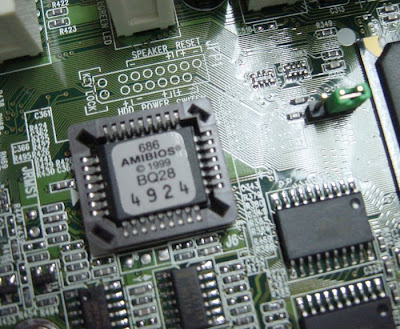
Errores en la BIOS que significa cada pitido

reparar


problemas


Fallas comunes en la tarjeta madre


Aprende a Reparar tu pc aquí


pc

info


Cuando esta dañado un condensador de la tarjeta madre


reparar


problemas


Causas por la que una PC se apaga sola


Aprende a Reparar tu pc aquí


pc


Que hacer si el modem no responde


armar


reparar


Que hacer si la impresora no imprime


soluciones


Aprende a Reparar tu pc aquí


Que hacer si el mouse no responde


info


Cuando el Hardware Plug and Play no Funciona


reparar


problemas


Que hacer si el Sistema se Cuelga?


Aprende a Reparar tu pc aquí


pc


Que hacer si el Disco Duro se pone lento?

armar


reparar

problemas


¿Cómo cuidar una impresora? – Consejos útiles


Aprende a Reparar tu pc aquí


pc


Como reparar problemas de impresión en impresoras láser


armar


¿Qué hacer cuando no funcionan las combinaciones de teclas?


problemas


soluciones


Problemas más comunes con el ratón de las computadoras


pc


info

armar


Speccy – Averigua las características técnicas de tu computadora


problemas


soluciones


Monitorear la temperatura del disco duro con DiskAlarm


pc


info


armar


Predator: Bloquear el ordenador sin apagarlo mientras no estás


problemas


soluciones


Aprende a Reparar tu pc aquí


Uploadingit – Servicio de disco duro virtual gratuito


info


armar


reparar


problemas


Como clonar un disco duro con Windows 7, XP, Vista


Aprende a Reparar tu pc aquí


pc


Consejos para cuidar bien una computadora


armar


reparar


9 maneras para mantener fresca tu PC sin gastar mucho


soluciones


Aprende a Reparar tu pc aquí


pc


info


armar


reparar


problemas


soluciones


pc


Cambiar la pasta térmica del micro procesador (Mini tutorial)


armar


La pasta térmica es un compuesto siliconado que se interpone entre la carcaza del micro procesador y el disipador para lograr una efectiva transferencia de calor desde el micro hacia el disipador.


Si la pasta térmica del micro procesador ya no sirve puede afectar el rendimiento de la máquina y de allí aparecen los problemas como el apagado repentino del ordenador. Por lo que es necesario cambiar la pasta térmica que se encuentra arriba del procesador.


Pasos para cambiar la pasta térmica del micro procesador:


- Es posible que usted tenga que usar un destornillador pequeño para liberar el disipador de las lengüetas.


- Después deconectas el ventilador de la tarjeta madre, y lo retiras inmediatamente.


- Lo que verán arriba del mciro procesador es la pasta térmica, también llamada grasa térmica, debes de limpiar con un algodón humedecido de alcohol hasta que quede retires toda la pasta térmica que tenía el micro procesador.


- Hacemos lo mismo con el disipador de calor, es decir abajo del cooler (ventilador) verás que hay también pasta térmica, limpia eso también con algodón humedo de alcohol.


- Una vez que ambos están limpios, pasas a continuación a untar pasta térmica con algún isopo limpio la pasta térmica nueva. Debes distribuirla por todo la zona de arriba del micro procesador y abajo del cooler.


- Y eso es todo lo que necesitas hacer, ahora ya tienes un procesador que refrigerará de forma eficiente y ya no tendrás los problemas que tenías o que en un futuro podrías tener.


Cuando y cómo actualizar los drivers de la PC


problemas


Si tienes un problema con un dispositivo, debes pensar acerca de cómo actualizar los controladores. Pero si estás buscando un aumento de la velocidad o mejorar el desempeño de algún hatdware la actualización de los driver no es tan necesaria. Ya que muchas veces las actualizaciones sólo incluye correcciones de errores para casos específicos, y tal vez algunos aumentos de rendimiento de poca importancia. Así que te sugiero si todo en tu PC está funcionando muy bien, puedes omitir las actualizaciones de drivers para la mayoría de los casos.


Hay una excepción notable a esta regla, por supuesto. Si estás tratando de mejorar el rendimiento de tu sistema, debes asegurarte de que los controladores de la tarjeta de video se actualicen con los drivers del fabricante, y es recomenable actualizar el chipset, la tarjeta de red y la de sonido. El cambio de los controladores incorporados de Windows por los drivers originales de NVidia o ATI/AMD hará un mundo de diferencia, y mantenerlos actualizados puede producir ganancias enormes de velocidad.


Básicamente, si tienes una tarjeta de video AMD/ATI o NVIDIA, y estás usando los controladores incorporados de Windows, es un buen momento para actualizar tus drivers. De lo contrario, la mayoría de la gente puede saltar este proceso por completo.


Comprobación de las versiones del controlador


Cuando estás teniendo problemas con un dispositivo, puede ser muy útil para saber qué versión del controlador estás utilizando, especialmente si vas a pedir ayuda a otros.


Para comprobar la versión del controlador, basta con abrir el Administrador de dispositivos dando click derecho a Mi PC, luego sólo necesitarás encontrar el controlador en la lista, haz clic derecho y seleccione Propiedades. Podrás ver la información de versión y fecha en la ficha Controlador. También puedes actualizar, deshacer la actualización, desactivar o desinstalar un controlador, que es muy útil si se ha actualizado los controladores y se presentó un problema.


soluciones


Actualizar los controladores por medio de Microsoft (Forma segura)


Si estás teniendo un problema con un dispositivo en particular, puedes actualizar a una versión más reciente al abrir el Administrador de dispositivos, luego clic en el dispositivo, y la elige Actualizar software de controlador.


Aprende a Reparar tu pc aquí


Esto abrirá un asistente que Te permitirá ya sea buscar por medio de Windows Update o desde el PC la última versión de tus controladores o instalar manualmente los controladores mediante el uso de la opción Examinar.


pc


Luego te pedirá que reinicies tu PC y al hacerlo tiene que solucionar cualquier problema relacionado a ese controlador que estaba fallando. Si no es así puedes deshacer la actualización.


Reflexión final: Si el equipo está trabajando muy bien, no utilices la actualización a menos que sepas que en esa actualización hay una mejora en el desempeño de tu equipo.


Cómo optimizar un disco duro de estado solido


armar


Una unidad de estado sólido (SSD) en estos días es tan popular entre los usuarios de computadoras. Muchos de ustedes han conocido las ventajas y tal vez lo han utilizado en el hogar. En este artículo, no discutiremos sobre las ventajas, pero vamos a discutir acerca de algunos consejos acerca de cómo optimizar los usos de tu SSD, aquí están algunos:


1. La desfragmentación no es útil


La desfragmentación sólo es útil para los discos de lectura y escritura que usan cabezales para escribir los datos, sin embargo, esto no es útil en un SSD. Ya que un SSD no usa un cabezal para leer y escribir datos el disco duro de estado sólido lo hace eléctricamente para que la lectura y escritura de datos sea mucho más rápida.


Así que te recomiendo deshabiliarlo, ya que el uso del desfragmentador en un disco SSD hará que la vida útil de este sea más corta, ya que reducirá el ciclo de la escritura del SSD. Sigue estos pasos para desactivarlo de tu equipo con Windows 7:


1. Haz clic en el botón Inicio, escriba services.msc y pulse Enter.


2. Desplázate por la lista y localiza el Desfragmentador de disco, haz clic derecho sobre él y selecciona Propiedades.


3. Cambia el tipo de inicio a Deshabilitado.


4. Haz clic en Detener si el servicio se está ejecutando.


5. A continuación, haz clic en Aceptar para guardar los cambios.


6. A continuación, desplázate hacia abajo para el servicio Superfetch, haz clic derecho sobre él y seleccionz Propiedades.


7. Cambia el tipo de inicio a Deshabilitado.


8. Haz clic en Detener si el servicio se está ejecutando.


9. A continuación, haz clic en Aceptar para guardar los cambios.


2. Desactiva la hibernación en SSD pequeños


Si tu SSD cuenta con una capacidad reducida, por ejemplo, 30 GB a 64 GB, entonces es necesario desactivarlo para optimizar el disco duro de estado sólido. Desactivalo de la siguiente forma:


* Haz clic en Inicio y escriba cmd. Los resultados de la búsqueda aparecerán en la forma de cmd.exe o en el símbolo del sistema. Mueva el cursor del ratón a los resultados de búsqueda y haz clic derecho.


* Selecciona Ejecutar como administrador.


* Después de eso, abrirá una ventana con las letras de las unidades de disco (por ejemplo C: > .


* Ahora digita: powercfg.exe / hibernate off y haz enter.


* Después de eso, digita exit para cerrar la ventana.


3. Haz un borrado seguro


Las SSDs de primera generación no tienen ninguna función TRIM. Por lo tanto, con el tiempo, el rendimiento del SSD se reducirá. Entonces, lo que haremos es un borrado seguro de los datos.


Algunos fabricantes como Intel y OCZ siempre han proporcionado el software de borrado seguro para llevarlo a cabo.


Sin embargo, para otros fabricantes hay una aplicación que corre en DOS llamado HDDErase. Esta aplicación gratuita que puede descargar en este enlace. Descargar Aquí


En esencia, esta aplicación va a limpiar todos los datos existentes en el SSD. Por lo tanto, antes de hacer el borrado seguro, crea una copia de seguridad antes y recuerda no hacerlo en SSD nuevos.


Después de hacer el borrado seguro, el rendimiento del SSD será como la primera vez que lo compraste.


El principal requisito para llevar a cabo un borrado seguro HDDErase es cambiar el modo de SATA al modo de Legacy IDE en el BIOS. Después de eso, tienes que conectarlo en el puerto SSD SATA 0 o SSD 1. También necesitarás un disco de arranque DOS y un poco conocimiento sobre la ejecución de aplicaciones a través de DOS.


4. Habilitar caché de escritura


La habilitación de caché de escritura puede ayudar a prolongar la vida de tu disco SSD, así como aumentar su rendimiento. La desventaja que tiene es que puede haber una pérdida de datos si hay un corte de energía.


Para habilitar el caché de escritura haz lo siguiente:


1. Haz clic en Inicio, escribe devmgmt.msc y pulsa Intro


2. Haz clic en las unidades de disco para ampliar


3. Haz doble clic en la unidad SSD y luego clic en la pestaña de las políticas


4. Comprueba Habilitar la caché de escritura en la caja del dispositivo, y haz clic en Aceptar.


Utilidades para recuperar archivos borrados


problemas


Recuperar archivos borrados


Cuando eliminamos algunos archivos del disco estos son depositados directamente en la papelera de reciclaje. Solamente cuando vaciamos la papelera estos se borran definitivamente. En realidad no se borran completamente, solo se eliminan parcialmente y no aparecen en el disco duro. Es por eso que existen programas enfocados en recuperar archivos borrados, tienen una utilidad impresionante.


Hay que tener en cuenta que las probabilidades de recuperar archivos borrados en su totalidad no son en un 100% seguras. Más cerca de la fecha de eliminación tratamos de recuperarlos más simple será. Otro factor importante es el espacio en el disco, si aún tiene muchos espacio entonces la parcialidad que queda en el disco es mayor y es más fácil obtenerlo.


Todo esto se puede hacer fácilmente con un programa. Hay muchos en la red y aquí vamos a recomendar algunos para recuperar archivos borrados.


Programas para recuperar archivos borrados


El Recuva es uno de los programas más recomendados para recuperar archivos borrados. Se pueden recuperar de una memoria externa y directamente del disco duro.


También se recomienda el DiskDigger, el Pandora Recovery. El FreeUndelete es otro muy buen programa para recuperar archivos borrados y tiene una interfaz muy fácil de usar.


Cada uno de estos programas por lo general tiene una versión Portable para que la puedas aprovechar. Algunos son de pago y otros gratuitos pero encontrarlos no será difícil con todas las páginas que comparten estos programas. Si no funciona uno de estos, prueba con otro hasta que logres recuperar archivos borrados de importancia, seguramente encontrarás un potente software que puede ayudarte.


Otro punto a tener en cuenta es que si nos dimos cuentas de haber borrado un archivo, tratar de recuperarlo lo antes posible y cerrando todo lo que tengamos abiertos, porque la computadora sigue generando datos y lo que menos queremos es eso. Ahora trata de recuperar archivos borrados con los programas que te aconsejamos y mira los excelentes resultados.


Recuperar archivos ocultos por Virus


Aprende a Reparar tu pc aquí


Todos sabemos lo molesto que puede ser contar con un virus en nuestra computadora o memoria USB, el problema no es eliminar el virus si no en reparar o recuperar la información pérdida a causa de este.


Algunos de los efectos causados por los virus que se transmite vía usb son: ocultar archivos o crear accesos directos a las carpetas contenidas en la memoria. Como sabrán por el título del post nosotros nos centraremos en la solución al primer problema, que vendría a ser recuperar archivos ocultos.


El software que utilizaremos para recuperar archivos ocultos es nada menos que USB Show, programa que no requiere de instalación y que por lo tanto lo podemos ejecutar desde el mismo dispositivo usb. Con tan solo ejecutar el portable y seleccionar la unidad a escanear, USB Show hará nuevamente visibles todos aquellos archivos que habían sido ocultados.


Ahora que los archivos son visibles de nuevo por lo único que quizá te deberías preocupar es asegurarte que el virus que causo el problema haya sido eliminado con anterioridad si no el resultado será el mismo


Recuperar archivos borrados con Restoration


info


Una vez borrado algo del disco en realidad no se borra físicamente, los datos quedan pero el sistema deja “libre” ese sector para que cuando alguna aplicación quiera guardar información pueda sobreescribir esos datos. Así que recuperar archivos borrados no es algo tan complicado, sino miren esta mini guía.


Para la recuperación vamos a utilizar una aplicación llamada Restoration que, si bien es un software viejo y que no se actualiza hace bastante tiempo, la gente lo sigue usando por la alta efectividad que tiene a la hora de recuperar archivos borrados.


1- Primero vamos al sitio de Restoration y descargamos el programa. Luego descomprimimos y abrimos el ejecutable “Restoration”.


2- Arriba a la derecha, en la sección “Drives”, elegimos la unidad donde estaban los archivos que borramos. Si no se acuerdan vayan escaneando una por una las unidades. Si se acuerdan cómo se llamaban los archivos que quieren recuperar pongan el nombre así el filtrado es mejor en la lista.


3- Le damos al botón “Search deleted files” y comienza el escaneo de los archivos recuperables.


4- Comenzará a aparecer una lista con todos los archivos que se pueden recuperar, sólo tienen que ir seleccionando los que les interesen y darle al botón “Restore by copying”.


5- Ahí les va a preguntar dónde quieren gaurdar los archvios recuperados. Si para guardar lo recuperado eligen la misma unidad desde donde recuperaron los archivos les va a salir un mensaje de advertencia que les pregunta su realmente quieren recuperarlos ahí. La advertencia es por si la unidad está defectuosa solamente.


Como configurar un modem wifi de forma segura


reparar


Para mejorar la seguridad en nuestro modem wifi y evitar que otras personas se conecten a nuestra red, o por lo menos, ponerselo más dificil, debemos tener en cuenta los siguientes aspectos que trataremos en este artículo dedicado a la configuración segura del modem wifi.


Primero hay que saber como acceder al panel de administración del modem. Para ello tenemos que estar conectados a él mediante wifi preferiblemente. De esta forma hay que conocer de antemano el nombre de la red (SSID) y la clave del router.


Una vez conectados a la red, procederemos a acceder a la configuración del router. Escribiremos en la barra de direcciones de nuestro navegador la IP de la puerta de enlace predeterminada, ésta suele ser 192.168.0.1 pero si por cualquier motivo, no es esta, debemos obtenerla mediante el comando ipconfig desde el simbolo del sistema o cmd.


Ej: Vamos a “Ejecutar” y tecleamos “cmd” a continuación se nos abrirá una consola de comandos o simbolo del sistema en donde tenemos que teclear “ipconfig” para buscar la dirección IP de la “puerta de enlace predeterminada” que en nuestro caso es 192.168.0.1 como se ve en la imagen.


problemas


A continuación tenemos que escribir esa dirección IP en la barra de direcciones de nuestro navegador para así acceder al panel de configuración del modem.


Después veremos una ventana en la que nos pide una contraseña y un password, que si no se han cambiados, por defecto suelen sen usuario: admin contraseña: admin aunque puede variar de un modelo de modem a otro, en la mayoría de los casos es ésta u esta otra: usuario admin constraseña: 1234


En el caso de que ninguna de estas dos opciones de resultado, puedes optar por mirar la caja, ya que puede vernir impreso en las instrucciones. Si no consigues la contraseña por defecto de tu modem, puedes escribir un comentario con el modelo de tu modem e intentaremos encontrarla.


Ya en la interfaz de configuración del modem tenemos que tener en cuenta los siguientes puntos en cuanto a seguridad se refiere, que hay que tener en cuenta siempre que queramos tener una red segura y bien configurada en nuestra casa o oficina.


1. Opciones Básicas:


- Cambiar el nombre de la red por defecto (SSID): En todos los paneles una de las opciones más sencillas de cambiar es el nombre de la red, y esto en muchos casos, frena el acceso de determinados programas usados para acceder a claves wifi por defecto como es el caso de Pull Wifi para android o Wifi Auditor para windows.


- Usar cifrado en la clave del router WPA2 (preferiblemente AES): Cambiar la clave tampoco es una tarea nada complicada y aumenta mucho la seguridad, dejando el acceso a partir de aquí solo a personas expertas en el tema de romper la seguridad en redes wifi. Puede que te interese el generador de claves seguras o este generador de claves WPA online.


- Cambiar el login y la contraseña del administrador del router: Es totalmente recomendable cambiar el nombre de usuario y contraseña por defecto del router, ya que si dado el momento en el que alguien pudiera acceder a nuestra red wifi, nos aseguramos de que no pueda acceder a la configuración del modem, o por lo menos, no se lo pondremos tan facil.


Recuerda cambiar la contraseña de acceso a la red wifi periodicamente.


2. Opciones Avanzadas:


- Limitar el número de direcciones IP que no uses: Cada ordenador tiene una dirección IP, de esta forma, se pueden bloquear direcciones IP que estén fuera del rango de nuestro ordenador o de los ordenadores de nuestra red doméstica.


- Tener actualizado el firmware del router: Tener actualizado siempre el firware del router para paliar agujeros de seguridad y demás amenazas solventadas en su mayoría por las actualizaciones del firware.


Reemplazar archivos del sistema en Windows 7


Aprende a Reparar tu pc aquí


A veces es necesario reemplazar archivos del sistema mientras estamos usando el sistema operativo.


El ejemplo más común es tener que reemplazar alguna librería para instalar un tema en Windows, en este caso la opción de copiar y reemplazar no funciona porque el archivo está en uso. Una opción es usar la consola y darle a todo mediante comandos, pero no es para nada práctico.


Windows Se7en File Replacer Tool es una herramienta que nos permite reemplazar esos archivos que están siendo usados por el sistema de una manera más simple. Se usa muy fácil y es seguro, ya que primero realiza una copia de seguridad del archivo que vamos a reempalzar.


Sólo tenemos que arrastrar el archivo que queremos reemplazar a la interfaz del programita y se encargará de busarlo en el directorio “system32″.


Por último, cabe aclarar que no sólo funciona en Windows 7, también lo podemos tulizar para reemplazar archivos en Windows Vista.


Aplicaciones para reparar discos duros


info


No existe una sola aplicación para reparar discos duros, podemos encontrar varios ya sea gratuitos o pagos. Desde mi punto de vista si el problema es simple podemos optar por alguno gratuito, aunque se pueden encontrar algunos pagos gratuitamente sin mucha dificultad.


En Windows XP hay que un programa que te permite administrar y tratar de arreglar tu disco duro. El Tune Up es otra aplicación para reparar discos duros, pero más que nada sirve como control.


La aplicación para reparar discos duros que más ha sido recomendada es HDD Regenerator pero que desde mi punto de vista hace un trabajo muy bueno y te permite recuperar gran parte de los archivos perdidos de tu disco duro. Muchas de las opiniones del producto son positivas y en la gran mayoria de los casos se ha arreglado el problema.


Otra aplicación para reparar discos duros, muy parecida a esta, es Hiren Boot Cd pero sirve para algo más general como la recuperación entera del sistema.


Hay docenas de programas en la Web que toman la función de aplicación para reparar discos duros. Solo hay que encontrar la que más se acerca a nuestras necesidades y a lo que realmente necesitamos. En el caso no se puede arreglar habiendo utilizado algunos de estos programas entonces lo mejor sería ver si existe un problema de base en el disco duro mismo. Esto es un poco complicado, porque habría que entender el funcionamiento y las partes del mismo para observar qué es lo que falla.


Muchas veces suele ser un problema simple en la conexión del disco duro. Hay formas además de testear el funcionamiento correcto, para ello hay que usar otros tipos de programas y tratar de encontrar el verdadero problema.


Formateo de bajo nivel en disco duro – ¿Cúando hacerlo?


reparar


Muchos habrán escuchado sobre el formateo de bajo nivel, pero hoy les explicaré cúando realizarlo, ya que te debo decir que no lo debes hacer si tu disco duro está en perfecto estado.


El formateo de bajo nivel sólo se debe hacer cuando el disco duro presenta sectores irrecuperables y no sean un inconveniente los datos, ya que sólo podrás recuperar EL DISCO (no los datos).


Para esto suelo usar Active Kill Disk en tres pasos + comprobacion. Esto es lo que se llama un Blanqueo de disco, donde toda posibilidad de recuperar dartos se pierde y el disco queda, en ese sentido, como recien comprado. No lo he usado mucho mas de una docena de veces, para casos especiales, pero los resultados generalmente son satisfactorios. Por ejemplo, hasta hace un tiempo estaba probando un disco de 20 recuperado de esa manera, corriendo el sistema operativo en el. Lo bueno del caso es que libera el remapeado y repara los sectores que de otra manera no podrian ser reparados.


Cabe aclarar que este proceso puede ser realizado tambien con el soft del fabricante del disco o con algun otro low level format (Como el que corre desde windows) como el Disk Manager. Otra aclaracion es que el MBR es completamente borrado y si queremos cargarlo a mano, eso se puede hacer desde la misma consola de recuperacion, tecleando FIXMBR. Ademas de tener que volver a darle particion. Sino, simplemente carguenle el sistema operativo.


A continuación veremos un video que nos explica cómo realizar el formateo a bajo nivel con el programa Disk Manager.


Windows 7 en modo seguro – Opciones avanzadas de inicio


Hay otras opciones de arranque que, si bien técnicamente no es parte del modo seguro, complementan las opciones de modo seguro para mejorar la resolución de problemas y diagnóstico de un equipo. Estas opciones se encuentran justo al lado de las opciones de modo seguro.


Para ver estas opciones, haz clic en Inicio y luego en Ejecutar. Si no tienes el comando Ejecutar en menú Inicio, manten pulsada la tecla Windows en el teclado y pulse la tecla R. Cualquiera de estos métodos abrirá el cuadro de diálogo Ejecutar. Escriba msconfig en el cuadro y haz clic en el botón Aceptar.


soluciones


Note, también, que hay cuatro opciones adicionales justo a la derecha de las opciones de modo seguro. Estas opciones son las que vamos a discutir aquí.


Aprende a Reparar tu pc aquí


Aunque no son las opciones de modo seguro, estas opciones adicionales, se pueden utilizar por separado o en combinación con el modo seguro. A continuación se muestra una descripción de cada opción y un breve análisis de cómo se puede utilizar para ayudar a diagnosticar un equipo.


- Cuando se elige la opción Sin arranque de GUI, se fuerza a Windows 7 a evitar la visualización de la pantalla de bienvenida de Windows cuando se inicia el sistema. La pantalla de bienvenida es la parte del proceso de arranque donde muestra el símbolo animado de Windows y la barra de progreso.


Aunque normalmente se utiliza para ahorrar unos pocos segundos para la carga del sistema operativo, la opción para que no se inicie GUI puede ayudarle a que se cuelga Windows al mostrar la pantalla de bienvenida. Esto es especialmente útil si sospechas que hay problemas gráficos.


- La opción de registro de arranque es nuestro mejor amigo cuando se trata de solucionar problemas o erroes de inicio. Tras el arranque, Windows creará un registro de inicio de la puesta en marcha y es éste el proceso que puede ayudarnos a diagnosticar dónde equipo funciona mal. Windows 7 guarda este registro de inicio en el archivo %systemroot%/Ntbtlog.txt que es normalmente la siguiente siguiente: c:windowsNtbtlog.txt


Con ello se abre la ventana de configuración del sistema. Haz clic en la ficha Inicio y busque la sección de las opciones de arranque ventana con el título. Aviso de los cuatro tipos de opciones de modo seguro discuten en el artículo anterior.


- Vídeo Base: Cuando se inicia Windows 7 utilizando esta opción de modo seguro, los controladores de vídeo son uno de los componentes de su sistema que no carga. En cambio, el sistema operativo carga la interfaz gráfica de usuario en el modo VGA mínimo.


Si estás familiarizado con Windows 95, sabes que el modo VGA tiene una resolución de sólo 640 × 480 dpi. Este modo puede hacer que la interfaz gráfica de usuario parezca enorme en el monitor. A diferencia de modo seguro, sin embargo, la opción vídeo Base carga todos los otros drivers y el software que normalmente nos permite solucionar los problemas gráficos de una computadora sin tener que sacrificar otras características del sistema al mismo tiempo mientras se diagnostica el problema.


- Información de arranque del SO: Al comenzar el proceso de solución de problemas, LOS técnicos informáticos suelen usar la opción de información arranque del OS. En este arranque, Windows muestra un listado de todos los drivers a medida se cargan durante el arranque.


Esta opción es útil si se sospecha que determinados drivers son los que no se cargan correctamente. Desafortunadamente, esta opción indica si los controladores se cargan correctamente, pero no ayuda a descubrir por qué el driver no se carga correctamente. Sin embargo, puede ayudar a reducir la causa de los errores del ordenador en lugar de obligar a buscar una aguja en un pajar.


Aunque técnicamente no es parte de las opciones de modo seguro, puede utilizar las opciones de arranque discutido anteriormente para complementar el modo seguro y así solucionar problemas de Windows 7 más comunes. Cada uno ofrece algo diferente que puede ayudar a rastrear y, finalmente, arreglar todos los problemas de un equipo con Windows 7.


Como saber cuando cambiar los cartuchos de tinta


info


Hay varias razones por las que se debe cambiar un cartucho de tinta, o ambos cartuchos de tinta cada cierto tiempo. Así que no te sorprendas cuando imprimas copias borrosas, o cuando la impresora te dé un mensaje que diga “Los niveles de tinta estimados son bajos”.


¿Por qué razones debemos cambiar los cartuchos de tinta de la impresora? Hay varias razones y las describimos a continuación:


- La impresora se quedó sin tinta, es normal que se gaste, cada vez que imprimes un documento, el cartucho de tinta se va agotando.

- La tinta es demasiado vieja y las impresiones no son buenas.

- La tinta se pegó y no es posible imprimir.

- La impresora aún tiene tinta pero tiene muy poca y las impresiones salen borrosas.


¿Cómo saber si la impresora aún tiene tinta?

Para revisar los niveles de tinta de la impresora se puede hacer de diferentes formas si no te funciona de una forma prueba de otra

- Clic en inicio – Configuración – Impresoras – Botón derecho sobre la impresora – Propiedades – Niveles de tinta


Otra forma

Cuando hagas clic en imprimir – Clic en propiedades y Clic en niveles de tinta.


Si ninguna de las dos formas anteriores te ha sido de utilidad tienes que hacer lo siguiente:


- En los drivers de instalación viene incluido el programa de centro de soluciones hp en el caso que la impresora sea HP. Entras ahí y seleccionas la opción que dice “Ver niveles de tinta” y ahí puedes ver los datos que te interesan.


Como hacer un backup de drivers


el programa DriverMax, herramienta que nos permite hacer una copia de respaldo de los drivers de los dispositivos instalados en el PC, y luego reinstalarlos. Este programa es muy útil si por ejemplo vamos a formatear el PC, en este caso primero deberemos hacer una copia de respaldo de los drivers.


Primero haremos una copia de respaldo de los drivers y luego la restauración de los mismos:


- Cómo hacer una copia de respaldo de los drivers


Para hacer una copia de respaldo de los drivers sigue estos pasos:


* Descarga DriverMax e instálalo en el PC. La versión del programa es de evaluación por 30 días, sin embargo si quieres tener el programa totalmente gratis, tan solo tienes que registrarte y recibirás un email con un código de activación.


* Una vez instalado el programa ábrelo y en la ventana principal haz clic en Driver operations y selecciona Export drivers


reparar


Te aparecerá la ventana del asistente de exportación, dale clic a Next


problemas


Espera un instante mientras el programa hace un listado de todos los dispositivos instalados en el PC


soluciones


Una vez terminado el proceso anterior aparecerá una lista de todos los drivers instalados en el PC. Marca las casillas de los drivers de los que quieres que se haga una copia de respaldo o haz clic en el botón Select all para seleccionar todos los drivers.


Si solo quieres que aparezca la lista de algunos dispositivos, entonces haz clic en la flechita al lado de All drivers y selecciona los dispositivos que te interesen, luego selecciona los drivers que quieres respaldar.


Aprende a Reparar tu pc aquí


En la misma ventana, haz clic en Settings y en la ventana que aparece:


Marca la casilla “Only show driver version currently in use” de este modo se exportará únicamente la versión que está actualmente en uso y no las pasadas.


Desmarca la casilla “Show phantom devices” para no exportar los drivers de dispositivos que ya han sido desinstalados.


Marca la casilla “Show hidden devices” para que sean listados los dispositivos que no aparecieran en el administrador de dispositivos de Windows.


Se recomienda marcar la casilla “Show Windows default drivers”


Puedes dejar desmarcada la casilla Show devices without INF file


pc


Luego haz clic en OK y haz nuevamente clic en Next en la otra ventana.


Te aparecerá una ventana en la que tienes dos posibilidades:


Hacer una copia de respaldo de los drivers en una carpeta: marca la primera opción, haz clic en la lupa y selecciona la carpeta donde serán guardados los drivers.


Exportarlos en un archivo comprimido: selecciona la segunda opción.


info


Espera mientras se cargan los drivers, luego haz clic en Next


armar


Te aparecerá una pantalla anunciándote que el proceso de copia de respaldo ha terminado. Haz clic en Close.


reparar


Luego puedes grabar en un CD la carpeta que contiene tus drivers para mayor seguridad. Para esto cuentas con Nero.


Restaurar la copia de respaldo de los drivers


Para restaurar la copia de respaldo de los drivers sigue estos pasos:


Abre DriverMax, haz clic en Driver operations y selecciona Import drivers


problemas


Te aparecerá el asistente de importación de drivers, haz clic en Next


soluciones


Ahora haz clic en la lupa para seleccionar la carpeta o archivo comprimido donde previamente has guardado la copia de respaldo de los drivers. Luego haz clic en Next


Aprende a Reparar tu pc aquí


En la ventana que aparece haz clic en Select all y luego haz clic en Next


pc


Ahora te aparecerá la lista de drivers que serán reinstalados. Deja marcada la casilla Install unsignd drivers without asking for confirmation, cierra todos los programas que tengas abiertos y haz clic en Next.


info


Te aparecerá una pequeña ventana pidiéndote que confirmes la instalación de los drivers. Haz clic en Yes


armar


Esperes mientras se lleve a cabo el proceso de reinstalación de los drivers:


reparar


Finalmente te parecerá una ventana indicándote que todos los drivers han sido instalados, dale clic a OK y luego al botón Close


problemas


En la ventana que aparece haz clic en Yes para reiniciar el PC. Y listo todos tus drivers ya estarán reinstalados en tu PC.


soluciones


WinLockLess – Evita instalaciones por parte de virus, troyanos, etc.


pc


WinLockLess es una utilidad gratuita desarrollada por Hispasec (creadores de VirusTotal) que protege el PC contra cualquier intento de instalación por parte de virus, troyanos, scareware, malware y ransomw

jueves, 19 de septiembre de 2013

Como armar una pc: paso a paso

pablogomez25


Todos sabemos que existen dos grandes alternativas en el momento de adquirir una PC de escritorio nueva: por un lado dirigirnos a la tienda de electrodomésticos y elegir algunos de los modelos disponibles prearmados, y por el otro comprar en una casa de insumos de computación cada una de las partes que integrarán el nuevo equipo, para luego ensamblar la PC con nuestras propias manos.


Introducción

SI evaluamos a grandes rasgos ambas opciones, notaremos inmediatamente que comprar componentes y armar el equipo nosotros mismos tendrá un presupuesto notablemente reducido en comparación con una PC armada, ya que en realidad en ese caso no estamos pagando la mano de obra de un técnico.

Tal es la diferencia de dinero que incluso con el presupuesto que teníamos disponible para comprar una PC armada podremos adquirir un equipo significativamente superior si decidimos ensamblarla con nuestras manos. Claro que para ello necesitamos del tiempo necesario para realizar el armado como corresponde, por lo que si no tienes ese tiempo disponible lo mejor es que dejes de leer ahora y te dirijas a la tienda a comprar la computadora premontada.

Como armar una pc: paso a paso

Para quienes sigan en la lectura, les contamos que a través de una serie de artículos, intentaremos brindar toda la información necesaria para lograr construir una PC que no sólo logre funcionar, por supuesto, sino que también nos permita superar incluso nuestras necesidades productivas.

Es importante mencionar que para llevar a cabo el armado de una PC de escritorio no es necesario poseer un conocimiento profundo acerca del funcionamiento de los distintos componentes que serán parte del equipo, pero sí es fundamental que todos los elementos sean compatibles y se coloquen de la forma correcta dentro del gabinete.

pc

Elección de los componentes necesarios

A partir de este punto, ya pasaremos a uno de los aspectos más significativos, la elección de los componentes para armar nuestra PC. En este caso comenzaremos con el procesador, el corazón de toda PC.

Eligiendo el procesador

En primera instancia deberemos elegir el CPU, es decir el procesador del equipo. Recién una vez que hayamos decido cuál será el procesador que deseemos utilizar, podremos comenzar con la selección de los otros componentes.

tecnologia

Tengamos en cuenta que el procesador es el que definirá la velocidad de proceso que ofrecerá la PC, por lo que es un punto más que importante optar por la mayor cantidad de GHz posibles dependiendo de nuestro presupuesto.

En el caso que deseemos utilizar la computadora para ejecutar juegos o realizar por ejemplo edición de video, entonces tendremos que superar ampliamente la barrera de los 2 GHz, siendo las marcas más reconocidas Intel y AMD.

También debemos evaluar si el procesador será de 32 bits o de 64 bits. En este sentido, las diferencias básicas que existen entre ambos radican en que un sistema de 64 bits lleva a cabo un tipo de gestión de los procesos diferente al que realiza el sistema de 32 bits, lo que hace que muchas veces resulte más veloz el de 64 bits. Por otra parte, mientras que el de 32 bits sólo soporta hasta 4 Gb de memoria RAM, el de 64 bits permite mayor cantidad de RAM, así que en definitiva esta elección dependerá de la cantidad de memoria RAM que deseemos que posea nuestro equipo.

Otro de los factores importantes es la refrigeración del elemento. En la actualidad la mayoría de los CPU incluyen un ventilador incorporado, pero en el caso de que compremos un procesador sin ventilador debemos adquirir un cooler independiente y así mantener bien refrigerado el componente.

sonido

Motherboard


Uno de los aspectos fundamentales que debemos tener en cuenta al elegir la motherboard es que sea totalmente compatible con el procesador y los componentes que tenemos pensado incluir.

armar

Tengamos en cuenta que en definitiva, la motherboard determinará el tipo y cantidad de módulos de memoria RAM que podremos incorporar, la cantidad y el tipo de unidades de disco que puedan ser adjuntadas, además de la placa de video que podremos montar en ella.

Memoria RAM

La cantidad de memoria RAM dependerá directamente del tipo de requerimientos que deseemos, por lo que en principio deberemos evaluar para qué utilizaremos la computadora, ya que tengamos en cuenta que si vamos a ejecutar en ella aplicaciones de gama alta, deberemos tener mucha memoria RAM.

placa

En el caso de una PC básica, para tareas sencillas y aplicaciones que no demanden demasiados procesos, como mínimo deberíamos optar por una memoria RAM del tipo DDR3, de al menos 1 Gb, aunque con esto no será quizás tan rápida como esperamos. A modo de ejemplo, tengamos en cuenta que si bien Windows 7 oficialmente requiere de 1 Gb como mínimo, lo cierto es que para porder correr el sistema operativo de forma correcta son necesarios al menos 2 Gb.

En cuanto a la memoria, siempre debemos tener en cuenta que la motherboard será en definitiva el elemento que defina el tipo y la cantidad de RAM que podremos instalar.

Disco rígido

Cuando hablamos de disco rígido en lo primero que pensamos es en el almacenamiento, y si bien esa es su principal función, también cumple con otros procesos que debemos tener en cuenta en el momento de elegir el componente. En definitiva, todos los datos de la computadora se almacenan en el disco rígido, por lo que al seleccionar cuál compraremos debemos evaluar su capacidad, la velocidad de conexión y la velocidad de RPM que brinda.

En lo que respecta a su capacidad, este es un punto que dependerá de los requerimientos de almacenamiento que necesitemos, por ejemplo si somos afectos a coleccionar películas y series en la PC será necesario contar con un disco con gran capacidad.

placadevideo

De todas formas, en la actualidad lo básico sería disponer de un disco rígido no menor de los 160 Gb de capacidad de almacenamiento. Pero también es importante el tipo de conexión que nos brinda.

En este punto, se recomienda elegir un disco rígido SATA debido a que el formato IDE ya no se fabrica, y además porque SATA es actualmente la norma estándar en el mercado, fundamentalmente por la velocidad de acceso a los datos que brinda la misma en comparación a otras viejas tecnologías. Claro está que nuestra motherboard deberá tener conectores SATA para que podamos incorporar este tipo de disco.

Placa de video

Cuando nos encontramos frente a la elección de la placa de video, debemos tener en cuenta en principio que actualmente la mayoría de las motherboards del mercado disponen de una placa integrada que puede ser más que suficiente para aquellos que desean armar una PC con requerimientos básicos.

Pero lo cierto es que si lo que necesitamos es una computadora que nos permita realizar otros procesos más complejos como juegos, entonces deberemos comenzar a buscar una placa de video acorde.

Como armar una pc: paso a paso

Como mínimo que debemos adquirir es una placa de video con una capacidad de por lo menos 512 Mb de memoria, si es más mejor, ya que si bien es cierto que la memoria no aumenta la velocidad de la computadora, lo cierto es que actúa como memoria RAM independiente, mejorando los procesos visuales.

En cuanto a marcas, sin lugar a dudas las mejores son NVDIA o ATI, o alguno de los armadores como XFI. Claro que siempre debemos tener en cuenta que la placa de video sea compatible con la motherboard, es decir que la interface para la comunicación entre ambos elementos sea AGP, PCI o PCI-e.

El montaje de una PC desde cero nos reporta una gran cantidad de beneficios. En principio los costos, ya que lo cierto es que la construcción de nuestro propio equipo resultará notablemente más barato que comprar uno prearmado. Además con el mismo presupuesto podemos acceder a una computadora realmente superior a la que nos ofrecen en la tienda, e incluso podemos optar por adquirir componentes de excelente calidad

pc
Por otra parte, una PC construida por nosotros puede ser fácilmente personalizable, actualizable e incluso ampliable, lo que reportará mayor cantidad de años de vida del equipo. No nos olvidemos que además, cuando ensamblamos nuestra propia PC estamos al mismo tiempo aprendiendo muchísimo sobre el hardware.

Pues muy bien, si ya te has decidido a construir tu computadora, aquí te ofrecemos algunos consejos y los pasos a seguir para lograr tu misión de forma correcta.
Es importante mencionar que antes de comenzar a armar el equipo, nos coloquemos una pulsera anti-estática para evitar descargas de electricidad estática sobre los componentes, que irremediablemente pueden llegar a dañar las partes del equipo.

tecnologia

Es sumamente importante que antes de empezar a armar una computadora, leamos cuidadosamente todos los manuales proporcionados por el fabricante de cada componente, con el fin de no dañarlos durante el montaje.

Los elementos a utilizar

Sobre el área de trabajo debemos tener no sólo el gabinete y los distintos componentes internos que integrarán la nueva PC, sino que además debemos tener disponible los siguientes elementos:

Destornilladores de varios pasos y tamaños.
Algunos tornillos extra.
Paño de limpieza.
Alcohol isopropílico para limpiar.
Una pinza de puntas largas pequeña.
Una linterna (opcional).

sonido

lección de los accesorios

Una vez que ya tenemos todos los elementos esenciales de la futura PC, es decir CPU, Motehrboard, memoria RAM, placa de video y disco rígido, entonces ya es tiempo de comenzar a elegir el gabinete o caja que contendrá todos estos elementos.

Gabinete

En general, existen actualmente en el mercado una gran variedad de gabinetes muy buenos a precios realmente económicos, claro que también podemos optar por adquirir algún gabinete de marca, pero tenemos que tener en cuenta que al tratarse de productos de gama alta su valor será notablemente superior.

armar

simismo es importante que elijamos un gabinete que incluya islas suficientes para añadir varios discos rígidos y unidades de discos ópticos, porque es posible que en el futuro deseemos incorporar más de uno de estos elementos.

En lo que respecta a los conectores a través de los cuales enchufamos los micrófonos, auriculares y altavoces, lo ideal es que se encuentren ubicados en el frente del gabinete, ya que esto nos brindará un acceso más fácil para conectar y desconectar los dispositivos de audio.

Eligiendo unidad de discos ópticos

Se trata de un componente muy importante en la actualidad, ya que es probable que requiramos de una lectograbadora para instalar los programas y el sistema operativo.

Al adquirir una unidad de discos ópticos también podemos llegar a considerar la compra de un producto que incluya tecnologías más modernas, como es el caso del Blu-ray. Si bien es cierto que las lectograbadoras de Blu-ray son notablemente más costosas que las de DVD, tengamos en cuenta que con una unidad de este tipo estaremos un paso más allá en tecnología.

placa

importante mencionar que cuando se trata de almacenamiento externo, una excelente opción es utilizar tarjetas de memoria, que si bien son más costosas, brindan mayor seguridad física a los contenidos almacenados.

Además tengamos en cuenta que hoy en día casi todos los dispositivos que tenemos en casa suelen incluir una tarjeta SD, por lo que una excelente opción es incluir en la PC que estamos armando un módulo de 3.5 con ranura de tarjetas, que puede ubicarse en los espacios disponibles del gabinete para compacteras.

placadevideo
último y no menos importante

Es conveniente que dentro de la lista de compra de componentes para nuestra PC incluyamos algunos objetos más, que serán fundamentales para disfrutar del equipo. Aquí es donde debemos elegir los periféricos y accesorios que acompañarán a la computadora:

Placa para Internet: Podemos optar por incluir dentro del gabinete una placa interna de Wi-Fi, o bien sumar al equipo un dispositivo externo de Wi-Fi.

Como armar una pc: paso a paso

Micrófonos: De acuerdo al uso que le pensemos dar a este periférico, podremos optar por adquirir un mic económico o bien elegir algo más costoso que nos permita por ejemplo hacer grabaciones de gran calidad. Encuentra más información aquí.


Altavoces: El costo y la calidad dependerá exclusivamente del uso que le daremos a los mismos, como así también del presupuesto que tengamos disponible. Son un elemento indispensable para realizar videoconferencias, visualizar videos y reproducir música. Puedes encontrar más información aquí.
Webcams: es un dispositivo fundamental si pensamos utilizar la PC para comunicarnos por videoconferencia, por ello te invitamos a leer más información aquí.


Otro accesorio que no deberíamos pasar por alto es la adquisición de un estabilizador de energía, ya que nos ayudará a proteger la computadora de las fluctuaciones del suministro de energía eléctrica.

pc

lunes, 16 de septiembre de 2013

SQL DATOS FECHA MySQL

En MySQL pueden existir los siguientes tipos de datos para fechas

DATE
El tipo de dato DATE sirve para almacenar una fecha con el formato YYYY-MM-DD (4 dígitos para el año, guión, 2 dígitos para el mes, guión, 2 dígitos para el día).

DATETIME
El tipo de dato DATETIME sirve para almacenar fecha y hora, con el formato YYYY-MM-DD HH:MM:SS

TIMESTAMP
El tipo de dato TIMESTAMP es equivalente al tipo anterior, DATETIME, YYYY-MM-DD HH:MM:SS

TIME
El tipo de dato TIME sirve para almacenar la hora con el formato HH:MM:SS

YEAR
El tipo de dato YEAR sirve para almacenar el año con el formato YYYY

sábado, 14 de septiembre de 2013

SQL DATOS NUMERICOS MySQL

Tipos de datos numéricos para el sistema de gestión de bases de datos MySQL
MySQL admite los siguientes tipos de datos numéricos para sus columnas
TINYINT
El tipo de dato numérico TINYINT permite números desde -128 hasta 127.
También se puede definir como UNSIGNED (sin signo), entonces los valores posibles empiezan en 0 hasta 255.
Opcionalmente, se puede definir el número máximo de dígitos entre paréntesis (tamaño).

SMALLINT
El tipo de dato numérico SMALLINT permite números desde -32768 hasta 32767.
También se puede definir como UNSIGNED (sin signo), entonces los valores posibles empiezan en 0 hasta 65535.
Opcionalmente, se puede definir el número máximo de dígitos entre paréntesis

MEDIUMINT
El tipo de dato numérico MEDIUMINT permite números desde -8388608 hasta 8388607.
También se puede definir como UNSIGNED (sin signo), entonces los valores posibles empiezan en 0 hasta 16777215.
Opcionalmente, se puede definir el número máximo de dígitos entre paréntesis

INT
El tipo de dato numérico INT permite números desde -2147483648 hasta 2147483647.
También se puede definir como UNSIGNED (sin signo), entonces los valores posibles empiezan en 0 hasta 4294967295.
Opcionalmente, se puede definir el número máximo de dígitos entre paréntesis

BIGINT
El tipo de dato numérico BIGINT permite números desde -9223372036854775808 hasta 9223372036854775807.
También se puede definir como UNSIGNED (sin signo), entonces los valores posibles empiezan en 0 hasta 18446744073709551615.
Opcionalmente, se puede definir el número máximo de dígitos entre paréntesis

FLOAT
El tipo de dato numérico FLOAT permite almacenar pequeños números decimales (de punto flotante).
Al ser de punto flotante, sus cálculos son aproximados. Podemos especificar el número máximo de dígitos (tamaño) y el número de decimales (decimal).
FLOAT(6,2) tendrá 4 dígitos enteros y 2 decimales, por ejemplo, 5467.67

DOUBLE
El tipo de dato numérico DOUBLE permite almacenar grandes números decimales (de punto flotante).
Al ser de punto flotante, sus cálculos son aproximados. Podemos especificar el número máximo de dígitos (tamaño) y el número de decimales (decimal).
DOUBLE(5,1) tendrá 4 dígitos enteros y 1 dígito decimal, por ejemplo, 5467.1

DECIMAL
El tipo de dato numéric DECIMAL permite almacenar grandes números decimales de punto fijo, por tanto, los cálculos con este tipo DECIMAL son exactos.
Podemos especificar el número máximo de dígitos (tamaño) y el número de decimales (decimal). El número máximo de dígitos es de 65.
Por ejemplo DECIMAL(20,6) quiere decir que tendrá 14 dígitos enteros y 4 dígitos decimales.

jueves, 12 de septiembre de 2013

SQL DATOS TEXTO MySQL

Tipos de datos y rango de datos para el sistema de gestión de bases de datos MySQL
Tipos de datos de TEXTO en MySQL

CHAR
El tipo de dato CHAR sirve para almacenar una cadena de datos de longitud fija.
Puede contener caracteres, números y caracteres especiales.
La longitud fija se define entre paréntesis, y siempre reservará espacio para esta longitud aunque no se utilice.
Por ejemplo, CHAR(50), será un campo de longitud fija de 50 posiciones.
La longitud máxima que podemos definir un campo CHAR es de 255.

VARCHAR
El tipo de datos VARCHAR sirve para almacenar una cadena de datos (caracteres, números y caracteres especiales) de longitud variable.
La longitud máxima es de 255 caracteres.
Hace un buen uso del espacio en disco, porque no reserva el espacio de la longitud máxima definida, si no que solo ocupa espacio el tamaño real de los datos almacenados en ese campo.
Es el tipo de dato más utilizado para campos pequeños.

TINYTEXT
El tipo de datos TINYTEXT sirve para almacenar una cadena de datos (solo caracteres, no admite número ni caracteres especiales) de una longitud máxima de 255 caracteres.

TEXT
El tipo de dato TEXT sirve para almacenar una cadena de caracteres de longitud máxima de 65,535 caracteres.

BLOB
El tipo de datos BLOB sirve para almacenar datos de tipo BLOB (Binary Large Object).
Admite una longitud máxima de 65,535 bytes de datos.

MEDIUMTEXT
El tipo de dato MEDIUMTEXT sirve para almacenar una cadena con una longitud máxima de 16.777.215 caracteres.

MEDIUMBLOB
El tipo de datos MEDIUMBLOB Sirve para almacenar datos tipo BLOB con longitud máxima 16.777.215 bytes.

LONGTEXT
El tipo de dato LONGTEXT sirve para almacenar una cadena de longitud máxima de 4.294.967.295 caracteres.

LONGBLOB
El tipo de dato LONGBLOB sirve para almacenar un BLOB de longitud máxima de de 4.294.967.295 bytes.

ENUM
El tipo de dato ENUM sirve para introducir una lista de posibles valores.
La longitud máxima es de 65.535 posibles valores.
Si se intenta introducir un valor en este campo, que no esté incluido en la lista, no se insertará nada y tendrá un valor vacío ('').
Por ejemplo si definimos una columna como ENUM('uno', 'dos'), entonces en esta columna solo puede almacenar los valores 'uno' o 'dos'.
Si queremos insertar cualquier otro valor (por ejemplo 'tres'), no se grabará 'tres' y en su lugar quedará el campo vacío, sin valor ('').

SET
El tipo de dato SET es similar a ENUM pero la longitud máxima de valores posibles es de 64, y los valores posibles se pueden combinar.
Por ejemplo, si definimos una columna como SET ('uno', 'dos) entonces esa columna podrá tomar los siguientes valores 'uno' o 'dos' o 'uno,dos', 'dos,uno'.

miércoles, 11 de septiembre de 2013

Soluciones para los diez fallos más habituales del PC

Sumario
  1. Mi equipo va demasiado lento
  2. El ordenador se bloquea a menudo
  3. Olvidé hacer un backup de los datos
  4. Muchos anuncios y otra página de inicio
  5. No soy capaz de acceder a Internet
  6. Mi PC se apaga solo
  7. Mi smartphone no sincroniza con mi PC
  8. WiFi inestable
  9. No puedo imprimir desde la Web
  10. PC con ruidos muy extraños
  11. Reinstalación del sistema operativo
diez fallos más habituales del PC

El listado de los diez problemas más habituales que ha recopilado el departamento de soporte técnico de MYSecurityCenter es inapelable, pues, en un momento u otro, todos nosotros y nuestros amigos y familiares nos hemos enfrentado a ellos.

No obstante, sus posibles causas pueden deberse a múltiples factores. A través del presente tutorial, trataremos de profundizar en ellas y de aportar soluciones para cada uno de los casos.

NIVEL:INTERMEDIO

Mi equipo va demasiado lento

Esta incidencia, la más común, suele ser también la más frustrante, pues puede tener su raíz en motivos tan diversos que no resulta fácil determinar cuál es el causante. Si el problema se ha producido de un día para otro, lo más cabal es empezar por recuperar un estado anterior de Windows tecleando Restaurar sistema en la casilla de búsqueda del menú Inicio.

La herramienta que se abrirá te permitirá seleccionar una fecha en la que todo funcionaba correctamente. Lamentablemente, lo más frecuente es que la ralentización se haya ido produciendo paulatinamente, y que tenga por tanto sus orígenes en una falta de mantenimiento. Veamos cómo corregirla.

1. El Mantenimiento de las particiones

Una posible causante puede ser la fragmentación excesiva de los contenidos del disco en el que almacenamos el sistema operativo y nuestros documentos. Para corregir el problema, en primer lugar, abre Equipo y haz clic con el botón derecho del ratón sobre la unidad en cuestión.

Elige Propiedades, pulsa en la pestaña Herramientas y usa el botón pertinente para iniciar el proceso. Para llevar a cabo una desfragmentación con mayor profundidad y más flexibilidad a la hora de escoger opciones, puedes usar como alternativa el software gratuito MyDefragPowerGUI 1.0.

diez fallos más habituales del PC 1

2. Archivos, registro y aplicaciones

Si desfragmentar la unidad se revela estéril o insuficiente, ten en cuenta que el software que has ido añadiendo a tu equipo habrá agregado al Registro líneas de código que lo lastrarán. Tal vez abra también módulos residentes que se cargarán al iniciar el sistema y que se ejecutan en segundo plano.
Todo ello ralentizará el ordenador, de modo que, en primer lugar, accede al Panel de control, haz clic en Programas y entra en Desinstalar un programa. Usa el listado que se mostrará para eliminar del PC todo el software que no utilices.

Posteriormente, te recomendados que instales CCleaner 3.2. Su apartado Limpiador te permitirá borrar archivos temporales que pueden repercutir en cierta medida en la rapidez, aunque sin duda las áreas más interesantes del programa para los fines que nos ocupan son las otras dos. Así, entra en Registro y activa todas las casillas del panel de la izquierda.
Seguidamente, pulsa el botón Buscar problemas. Finalizada la operación, se mostrará un listado. Marca con el ratón todas las entradas y, a continuación, pulsa sobre Reparar seleccionadas. A lo largo del proceso, el programa te permitirá generar una copia de seguridad del Registro para que sea posible restaurarlo si se produce alguna incidencia.

Otras herramientas complementarias para la limpieza de ficheros, la depuración del Registro y la optimización general son Glary Utilities Free 2.5, ACleaner 3.6, TuneUp Utilities 2013, EaseUS CleanGenius 1 y Xleaner 4.2.

diez fallos más habituales del PC 2

3. Vigila el software de arranque

El apartado Herramientas de CCleaner te permite decidir qué software se cargará en el arranque y se mantendrá en ejecución en segundo plano, aunque para este fin Autoruns 11.3 resulta más completo. Descárgalo, ejecútalo y emplea las pestañas del área superior de la aplicación para examinar sus diversos apartados y encontrar software superfluo. Con toda probabilidad, darás con el que lastra tu sistema en WinLogon, en Boot Execute y, sobre todo, en Logon.

Aunque para determinar qué entradas son esenciales para que el sistema funcione correctamente y cuáles son del todo innecesarias tal vez deberás documentarte, en ocasiones, te será suficiente con examinar el icono que se muestra y con fijarte en el identificador que aparece bajo Entry para determinar a qué programa pertenece cada software.

El apartado Description te proporciona datos generales sobre sus funciones, y en Publisher puedes ver el nombre de su desarrollador. La información esencial se completa mediante la ruta que figura bajo Image Path, que referencia la ubicación de los archivos. Si toda esta información te resulta insuficiente, haz clic con el botón derecho del ratón sobre una entrada y escoge la opción Search Online. Autoruns abrirá automáticamente una ventana de tu navegador web y efectuará una búsqueda en Google que muy posiblemente despeje tus dudas.

diez fallos más habituales del PC 3

Los servicios pueden ser también muy relevantes a la hora de hacer descender el rendimiento del PC dramáticamente. Puedes gestionarlos desde Autoruns, que por defecto mostrará solo los que han agregado programas de terceros. Para administrar también los del propio Microsoft Windows, despliega Options, entra en Filter options y desmarca la casilla Hide Windows entries.

También puedes gestionarlos buscando la cadena Servicios en la casilla de búsqueda del menú Inicio y ejecutando la herramienta asociada. Dado que muchos de ellos son vitales, repetimos, busca información para obtener documentación adicional acerca de un servicio determinado antes de borrarlo o de modificar sus parámetros. En este sentido, te resultará de gran ayuda la página de Black Viper, que incluye información exhaustiva acerca de ellos.

El ordenador se bloquea a menudo

La ralentización puede enervarnos, pero mucho peor resulta todavía perder el trabajo que no habíamos guardado debido a un bloqueo del PC. En este caso, es posible que la fuente de los problemas radique en el malware, el hardware o en los controladores del mismo. Analicemos posibles causas y soluciones.

1. Verifica el hardware y los controladores

Las tecnologías plug and play han avanzado hasta el punto de que hoy en día es infrecuente que se produzcan conflictos entre periféricos, pero desconectar temporalmente webcams, micrófonos USB y todos los dispositivos externos que no resultan indispensables te ayudará a determinar si alguno de ellos es el causante del problema, que puede manifestarse como bloqueo o como pantallazo azul. Si el PC demuestra funcionar bien sin ellos, ve insertándolos uno por uno para averiguar por eliminación cuál provoca los fallos.

Si la situación no mejora, valora llevar el proceso más allá y retirar de las ranuras de la placa base las tarjetas que no resultan indispensables (capturadoras de vídeo, tarjetas de red adicionales, etcétera) y aplicar el mismo sistema. Antes de ello, no obstante, asegúrate de que los controladores de todos y cada uno de estos periféricos están al día y que el sistema operativo está actualizado. Para ello, accede al buscador del menú Inicio y teclea Windows Update. En la ventana que se mostrará, haz clic sobre el texto Buscar actualizaciones que aparece en el panel izquierdo.

Una vez la operación finalice, pulsa sobre el enlace a las Actualizaciones opcionales y comprueba si entre ellas figura alguna para los controladores de tus dispositivos. Si esta vía no arroja resultados, accede a las Propiedades de Equipo y entra en el Administrador de dispositivos. En la ventana que aparecerá, despliega el apartado Dispositivos del sistema y accede a sus Propiedades. En la pestaña Controlador, haz clic en Actualizar.

Cuando las herramientas que te brinda el propio Windows se muestren ineficaces para descargar e instalar las versiones más recientes de los drivers de tu hardware, dale una oportunidad a alguna aplicación de terceros, como DriverMax 6.3 o DriverEasy 4.2. Ambas te brindan la oportunidad de buscar controladores de todo tipo en gigantescas bibliotecas, aunque el primero te ofrece además la opción de respaldar los que estás ejecutando antes de llevar a cabo la actualización.

diez fallos más habituales del PC 4

2. En busca de virus

Los virus y demás malware pueden estar relacionados con los bloqueos y otros problemas. Dado que Avast! Free Antivirus 7 ofrece mejores ratios de detección y desinfección que Security Essentials, te recomendamos que empieces por reemplazarlo si aún estás usando el software de Microsoft. Hecho esto, realiza un análisis en profundidad de tu sistema.

Si los bloqueos te impiden trabajar con normalidad, usa un segundo PC para tostar la 15ª versión de Hiren’s boot CD. Tras arrancar el PC desde la bandeja, encontrarás en él antivirus como Avira AntiVir Personal, Malwarebytes Anti-Malware Free o ClamWin. No obstante, dado que este CD Live incluye una versión recortada de Windows XP, deberás contar con una licencia del sistema operativo original para quedar legitimado para usarlo.

diez fallos más habituales del PC 5

3. Bloqueos breves e intermitentes

Si el bloqueo solo dura unos segundos o unos minutos pero posteriormente el equipo recupera la normalidad y nada de lo que te hemos propuesto funciona, es posible que los problemas se deban a errores en el disco duro, generalmente a sectores defectuosos. Windows pone a tu disposición una herramienta para verificarlos accesible desde las Propiedades de disco, pero Free EaseUS Partition Master 9.1 Home Edition acostumbra a realizar un mejor trabajo en el análisis de superficies.

Por otro lado, CheckDiskGUI 1.1 te ofrece una interfaz gráfica para el comando Chkdsk. Si los bloqueos son brevísimos y provocan la impresión de que todo progresa a trompicones, cabe no descartar que se deban a un problema de sobrecalentamiento. Examina nuestro apartado dedicado a reinicios súbitos del PC para obtener más información acerca de cómo solucionarlos.

diez fallos más habituales del PC 6

Olvidé hacer un backup de los datos

Si la pérdida de datos se ha producido ya, lo cual constituye el tercer problema más frecuente entre los españoles, cabe distinguir entre dos situaciones. En la primera, el disco duro ha dejado de funcionar físicamente: su motor ha dejado de girar, su superficie magnética está tan dañada que no se puede acceder a la información, etcétera. Un segundo caso engloba todas aquellas situaciones en las que el disco es aún accesible parcial o totalmente.

1. CD de rescate

Desgraciadamente, en el primer caso, hay bien poco que puedas hacer salvo acudir a una empresa de recuperación de datos. Puedes encontrar infinidad de ellas tecleando recuperación de datos en Google, aunque sus tarifas suelen ser elevadas.

En el segundo supuesto, si puedes arrancar el PC y ejecutar Windows, intenta recuperar los ficheros con Recuva 1.4. En caso de que no puedas iniciar el ordenador, usa un segundo equipo para crear un CD de rescate tostando el archivo ISO de Ultimate Boot CD for Windows 3.6. El CD resultante te servirá para arrancarlo, y te brindará la opción de intentar recuperar información del disco dañado.

diez fallos más habituales del PC 7

Muchos anuncios y otra página de inicio

La apertura automática de ventanas de publicidad, aplicaciones y servicios extraños constituye el cuarto problema más frecuente entre los usuarios de España. ¿Su origen? Bien infecciones víricas, bien la instalación de programas que modifican nuestras preferencias de navegación añadiendo software malintencionado de terceros. Veamos cómo proceder en estos casos.

1. Inmuniza el navegador

Programas como Spybot 2 o Malwarebytes Anti-Malware Free 1.6 te permitirán complementar tu antivirus y tus programas de seguridad, y localizar y eliminar adware y demás incordios. El primero te brinda además la opción de inmunizar el navegador.

diez fallos más habituales del PC 8

2. La Restauración de tus preferencias

Restaurar las preferencias del navegador, por otra parte, lo dejará como si acabaras de instalarlo. En caso de que utilices Mozilla Firefox, puedes hacerlo tecleando about:support en tu barra de direcciones. En la página que se mostrará, haz clic en el botón Restablecer Firefox. Para restaurar tus preferencias en Explorer, teclea Opciones de Internet en la casilla de búsqueda del menú Inicio y edítalas.

diez fallos más habituales del PC 9

No soy capaz de acceder a Internet

La configuración de red se ha simplificado a lo largo de los últimos años, pero es posible que algo falle en la tuya. Revísala y cerciórate de que el problema no es de tu ISP.

1. Ping y aplicaciones

Si tu navegador y tus aplicaciones no te brindan acceso a la Red, puedes verificar si el problema radica en los propios programas o, por el contrario, se limita a la conexión empleando el comando Ping. Para ello, busca Cmd.exe mediante el menú Inicio y ejecútalo. En la ventana que se mostrará, teclea ping seguido de un sitio fiable (por ejemplo: ping google.com).

Si no hay paquetes perdidos, con toda probabilidad, el problema se circunscribe a los programas. Comprueba si existen versiones actualizadas de los mismos. Verifica también que tu cortafuegos no les veda el acceso. Como sucede con otros problemas, a menudo, los virus y el malware pueden estar directamente implicados, de modo que examina las soluciones que aportamos a este respecto cuando el ordenador se bloquea a menudo y aparecen muchos anuncios.

diez fallos más habituales del PC 10

Mi PC se apaga solo

De nuevo, nos encontramos frente a un problema grave y que, demasiado a menudo, no está necesariamente relacionado con el software, sino con el hardware del equipo. Por si acaso, analiza el PC en busca de malware y optimízalo siguiendo los pasos que detallamos cuando el equipo va demasiado lento.

1. Mira la temperatura

Posiblemente, el fallo provenga de una fuente de alimentación defectuosa o debido al sobrecalentamiento. Para descartar que se trate de lo segundo, puedes instalar Real Temp 3.6. Se trata de una utilidad que te permitirá monitorizar la temperatura de los diversos núcleos de tu equipo: por un lado, se tendrá en cuenta el procesador de tu placa madre o CPU; por otro, el de tu tarjeta gráfica o GPU.

Para que el programa pueda monitorizar esta segunda fuente de calor, es fun damental que especifiques si el fabricante de la misma es ATI o NVIDIA mediante el menú de Settings. Tras añadir el software a tu equipo y configurarlo, apaga el PC hasta que le dé tiempo a enfriarse.

diez fallos más habituales del PC 11

Luego, arráncalo y ve prestando atención a la monitorización en tiempo real de la temperatura del procesador, así como al apartado Distance to TJMax, que describe el intervalo que media entre la temperatura actual y el momento crítico. A través de los campos Minimum y Maximum puedes obtener datos sobre las temperaturas mínimas y máximas alcanzadas.

El apartado Other settings te permite volcar en un fichero de texto los resultados cosechados durante el período de tiempo especificado. Para recabar más datos sobre sobrecalentamiento y ventilación, lee el apartado que le dedicamos al problema de un ordenador con ruidos muy extraños. Si la temperatura parece no ser la causa y por lo demás el PC funciona bien, reemplaza la fuente de alimentación.

Mi smartphone no sincroniza con mi PC

Sincronizar el smartphone con el PC resulta esencial para respaldar nuestros datos. Sin embargo, a veces se producen problemas para completar la operación. Estos pueden variar dependiendo de la marca y el dispositivo, así como de la aplicación asociada.

Determinados productos precisan que todas las aplicaciones estén cerradas mientras se transfiere la copia, de modo que antes de nada cerciórate de que no tienes ninguna abierta. También es importante verificar que tienes actualizado tu software de sincronización nativo. Si nada funciona, verifica que el problema no radique en el propio programa de backup empleando una aplicación de terceros.

1. Utilidades no nativas

Sin ir más lejos, para Android, puedes usar Android Sync Manager WiFi. Tras instalarlo en el PC, enciende tu móvil, accede al apartado Apps y entra en Herramientas. Desde allí podrás buscar Sync Manager WiFi en Market Android. Como alternativa, ve a Configuración del móvil, pulsa sobre Aplicaciones y activa la opción Orígenes desconocidos: permitir la instalación de aplicaciones distintas de Market.

Luego, usa el navegador de tu teléfono para descargar directamente el software desde su página. Una vez hayas ejecutado el fichero con extensión APK, accede a la página de Configuración de Android Sync Manager y se te solicitará un Código PIN. Teclea una cadena de números y pulsa el botón etiquetado como Finalizó. Llegado este punto, abre la aplicación para PC, despliega su menú de Configuración y elige el comando Conexión.

Una nueva ventana se mostrará, solicitándote el Código PIN que has escogido en tu móvil. En el campo IP del teléfono, escribe la información que aparecerá en la pantalla de tu smartphone y la aplicación quedará lista para respaldar tu contenido.

diez fallos más habituales del PC 12

WiFi inestable

En ocasiones, la señal que emite el router inalámbrico puede verse afectada por interferencias.

1. Ubicación y canal

En caso de que la distancia entre el router y el equipo que efectúa la recepción sea considerable, intenta cambiar la ubicación del primero. Para ello, te puede ser de gran ayuda Xirrus Wi-fi Inspector. Instálalo en un portátil. Luego, ejecútalo, pulsa sobre tu red con el botón secundario del ratón y escoge el comando Locate.

Un sonido se repetirá a intervalos para dejar constancia de la potencia de la señal. Si se repite muy deprisa, la intensidad será muy elevada; en las débiles, los intervalos entre sonidos serán más largos. Paseando por la casa con tu PC podrás certificar en qué puntos la recepción es mejor guiándote por el audio. Si la señal es siempre débil, valora la adquisición de un repetidor WiFi.

diez fallos más habituales del PC 13

Otra posible causa son las redes inalámbricas que interfieren con la señal, de modo que prueba a cambiar el canal de la tuya. Generalmente, podrás hacerlo tecleando 192.168.1.1 en la barra de direcciones. Por defecto, tanto el nombre de usuario como la contraseña de los routers suelen ser admin. Con toda probabilidad tu enrutador incluirá un apartado etiquetado como Configuración inalámbrica. Entra en él y edita el campo Canal, que suele oscilar entre 1 y 13. Asígnale a tu conexión uno nuevo y observa cómo se comporta. Actualizar los controladores de tus dispositivos de red también puede serte de ayuda.

No puedo imprimir desde la Web

Se trata de un problema de escasa gravedad comparado con otros, aunque no por ello resulta menos insidioso, sobre todo si urge imprimir un billete o una entrada.

1. Culpa al navegador

Lo primero que deberás hacer es entrar en Dispositivos e impresoras a través del menú Inicio y verificar que la tuya está configurada por defecto e imprime correctamente. También ayuda Actualizar el navegador desde Ayuda/Acerca de.

Desafortunadamente, por otra parte, los webmasters no siempre optimizan las páginas para todos los navegadores, y no es infrecuente que debas recurrir a Explorer o a Firefox para completar determinadas operaciones.

diez fallos más habituales del PC 14

En otros casos, el fallo radica en las capacidades de nuestro navegador para bloquear ventanas emergentes, que unas veces se ofrece de manera nativa y otras mediante plugins de terceros, como Adblock Plus o Better Pop Up Blocker. Deshabilitando temporalmente la función de bloqueo todo quedará solucionado.

PCcon ruidos muy extraños

Muchos de los PCs no son particularmente silenciosos, sin embargo, no es infrecuente que, un buen día, el nivel de los zumbidos, vibraciones y demás se dispare.

1. Acaba con las pelusas

Speedfan 4.4 te ayudará a monitorizar el ritmo al que trabajan tus ventiladores, pero en la mayoría de ocasiones y llegado este punto, no te quedará más remedio que desconectar el PC, abrirlo y limpiarlo. Particularmente importantes resultan los ventiladores, los disipadores y los filtros, en los que es posible que se hayan formado pelusas que impidan una correcta ventilación. Elimínalas.

Por otra parte, agrupa el cableado y usa bridas para evitar que vibre o que entorpezca la refrigeración. Hecho esto, arranca el PC manteniéndolo abierto y trata de determinar de dónde procede el ruido. En la mayoría de casos, si los problemas permanecen, el fallo provendrá de alguno de los ventiladores.

diez fallos más habituales del PC 16

Si se trata de un ruido de alta frecuencia y parece provenir de la placa, disco duro o de otro componente hardware, estarás frente a un problema más grave, y es muy posible que tengas que cambiarlo, de modo que apresúrate a hacer una copia de seguridad y reemplázalo o llévalo a reparar. Por último, ten en cuenta que al elegir la caja que albergará los componentes no solo pagamos en función de la estética, sino también del silencio que aporta. Lo mismo sucede con los ventiladores.

Reinstalación del sistema operativo

Posiblemente, dedicar unas horas a poner en práctica todas las soluciones que hemos compendiado en estas páginas solucione tus problemas. Sin embargo, si llevas meses o años sin llevar a cabo ningún tipo de mantenimiento en tu PC, es improbable que este vuelva a ser tan rápido y eficiente como cuando lo adquiriste.

Por otra parte, cabe tener en cuenta que las mejoras que se introdujeron en Windows 7 y que encontramos también en Windows 8 (como la instalación de controladores a través de Windows Update) hacen que formatear el disco duro y reinstalar el sistema operativo no sea una tarea tan ardua como antaño. Es verdad que la operación siempre resulta un incordio.

Pero no es menos cierto que puede ser menos trabajosa y pesada que pasarse tardes y tardes frente al ordenador descargando y ejecutando decenas de herramientas de reparación y diagnóstico, buscando información en la Red acerca de controladores, malware, aplicaciones y demás elementos relacionados con nuestros problemas específicos.
diez fallos más habituales del PC 15
Así pues, valora realizar una copia de todos tus documentos y datos importantes en un disco externo. Si usas discos ópticos, verifícalos antes de darlos por buenos. Hecho esto, formatea el disco duro y crea dos particiones en él. En la primera, instala Windows y tus programas favoritos, y guarda en la segunda tus documentos. Por una parte, tendrás un sistema tan veloz y potente como cuando salió de la tienda.

Por otra, te encontrarás en la situación idónea para crear un archivo de imagen de tu partición de sistema a partir de la cual, meses o años más tarde, podrás restaurarlo de manera rápida y desatendida. Macrium Reflect Free 5.1 y Backup & Recovery 2012 Free son dos excelentes aplicaciones que te permiten hacerlo gratuitamente.

martes, 10 de septiembre de 2013

¿Que tipos de Software hay y Como se clasifican?

Estando leyendo algunos de mis libros de informatica y recordando las clases que daba anteriormente se me vino esta pregunta en mis momentos fastidiosos en mi trabajo y por ello me di a la tarea de buscarle respuesta ya que la verdad, me hizo recordar nuevamente los datos que tenia en mi cabeza como al igual brindar mas informacion y he quedado satisfecho como siempre con la informacion que me brindo la pagina de la gran enciclopedia Wikipedia y siento que no es necesario una pequela sintesis como siempre de mi parte.

SOFTWARE

¿Que tipos de software hay y como se clasifican?
Podemos encontrar distintos tipos de software, hay desde una clasificación básica hasta una avanzada, por el momento veremos la básica para no entrar demasiado en el tema e ir a lo que queremos.

Software de sistema: Es el software que nos permite tener una interacción con nuestro hardware, es decir, es el sistema operativo. Dicho sistema es un conjunto de programas que administran los recursos del hardware y proporciona una interfaz al usuario. Es el software esencial para una computadora, sin el no podría funcionar, como ejemplo tenemos a Windows, Linux, Mac OS X.

Se clasifica en:
  • Sistemas operativos
  • Controladores de dispositivo
  • Herramientas de diagnóstico
  • Herramientas de Corrección y Optimización
  • Servidores
  • Utilidades
Software de Programación: Es un conjunto de aplicaciones que permiten a un programador desarrollar sus propios programas informáticos haciendo uso de sus conocimientos lógicos y lenguajes de programación.

Algunos ejemplos:
  • Editores de texto
  • Compiladores
  • Intérpretes
  • Enlazadores
  • Depuradores
  • Entornos de Desarrollo Integrados (IDE)
Software de Aplicación: Son los programas que nos permiten realizar tareas especificas en nuestro sistema. A diferencia del software de sistema, el software de aplicación esta enfocada en un área especifica para su utilización. La mayoría de los programas que utilizamos diariamente pertenecen a este tipo de software, ya que nos permiten realizar diversos tipos de tareas en nuestro sistema.

Ejemplos:
 Procesadores de texto. (Bloc de Notas)
Editores. (Photoshop para el Diseño Gráfico)
Hojas de Cálculo. (MS Excel)
Sistemas gestores de bases de datos. (MySQL)
Programas de comunicaciones. (MSN Messenger)
Paquetes integrados. (Ofimática: Word, Excel, PowerPoint…)
Programas de diseño asistido por computador. (AutoCAD)

Los clasificamos en:
  • Aplicaciones de Sistema de control y automatización industrial
  • Aplicaciones ofimáticas
  • Software educativo
  • Software médico
  • Software de Cálculo Numérico
  • Software de Diseño Asistido (CAD)
  • Software de Control Numérico (CAM)

lunes, 9 de septiembre de 2013

Cinco consejos para tener los archivos en orden

Sumario 
 
1. La ubicación de los documentos 
2. Ficheros de música
3. Archivos de vídeo 
4. Las fotografías
5. Los mensajes de correo
Tus datos en orden
Guardamos y guardamos en nuestro PC, pero ¿sabemos dónde? Para proteger y tener al día todos los datos, es preciso tener claro de qué clase de archivos se trata y categorizar según su relevancia.

1. La ubicación de los documentos

Lo primero que debemos hacer es revisar todos los documentos que hemos generado por trabajo, estudios o temas personales. Aquí es importante abrir el Explorador de archivos de Windows y comprobar la ubicación de todos nuestros ficheros de trabajo (Word, Excel, PowerPoint, PDF, etc.). El problema es que cada usuario tiene sus costumbres y preferencias, y no hay una regla general.

Sin embargo, lo habitual es que todo estuviera en la carpeta Documentos de Windows (C:\Usuarios\[nom_usuario]\Mis Documentos, que se mantiene en Windows 8), aunque seguro que muchos también guardarán estos archivos directamente en el Escritorio, e incluso en carpetas que cuelguen de C:\.

Tus datos en orden 1

Lo más recomendable es que, a partir de ahora, establezcamos una metodología de trabajo y depositemos esta clase de archivos siempre en una misma ubicación. De esta manera, cuando más adelante decidamos hacer backups o sincronizaciones en la Nube, será muy sencillo elegir una carpeta y no dejarnos nada. Por ello, podemos optar por moverlo todo a la carpeta de Documentos de Windows, utilizar una propia creada en el disco duro, o una creada en el Escritorio (la opción más cómoda), pero evitaremos usar una combinación de ubicaciones para simplificar lo que está por venir.

2. Ficheros de música

Con los archivos de música ocurre algo similar, aunque la diferencia aquí es que, si utilizamos un programa para gestionar nuestra biblioteca de música (por ejemplo, Windows Media Player o iTunes), los archivos estarán en emplazamientos muy concretos. Por eso, en este caso, lo más importante es localizar perfectamente esta clase de contenidos y, a ser posible, tenerlos totalmente unificados bajo una misma ubicación.

Si usamos uno de los programas antes mencionados, por defecto, la ruta elegida será C:\Usuarios\[nom_usuario]\Mi Música en Windows, mientras que, en el interior de iTunes, encontraremos una carpeta de igual nombre en la que, a su vez, este programa guarda toda su biblioteca, apps móviles y demás compras realizadas a través de su tienda on-line.

Tus datos en orden 2

3. Archivos de vídeo

Seguiremos el mismo esquema de antes, aunque aquí es importante seleccionar bien el contenido. Muchos usuarios tendrán enormes bibliotecas de películas y series descargadas de Internet, cuya protección, salvo casos concretos, probablemente no sea una de sus mayores preocupaciones. Por ello, es interesante discriminar entre nuestros vídeos personales de las vacaciones, fiestas infantiles o trabajos propios de cualquier otra clase, y el material descargado de uso puramente lúdico. En el primer caso, y por seguir la lógica de Windows, podemos recurrir a ubicarlos en la carpeta C:\Usuarios\[nom_usuario]\Mis Vídeos.

Tus datos en orden 3

Tras realizar esta separación, habrá que plantearse si realmente vamos a priorizar hacer backup de las películas y series descargadas. El almacenamiento local hoy día es barato, pero por lo general no es demasiado interesante emplear tiempo y espacio en nuestro sistema de copia de seguridad para proteger algo que probablemente hayamos vista una vez o dos y que guardamos «por si acaso».

Lo más aconsejable es mantener esos archivos de vídeo en un directorio separado (por ejemplo, colgando de C:\) o copiarlos a un disco duro externo donde los conservaremos por si más adelante nos interesa recuperar alguno. En caso de pérdida, su impacto no será excesivo.

4. Las fotografías

Las imágenes sí son un valor a proteger, pues forman parte de la vida de las personas y sus recuerdos. Por esta razón, como sucedía con los archivos de trabajo, es recomendable agruparlas y organizarlas todas en una misma localización (Windows nos propone C:\Usuarios\[nom_usuario]\Mis Imágenes, aunque también podemos recurrir, como hemos hecho con los documentos, a una carpeta específica situada en el Escritorio o que directamente cuelgue de C:\).

Eso sí, mucho cuidado si utilizamos algún programa de gestión de bibliotecas de imágenes como, por ejemplo, Picasa de Google o los que incluyen muchas cámaras de fotos. Estas aplicaciones pueden utilizar la ubicación predeterminada de Windows en Mis Imágenes, pero también pueden optar por una carpeta interna del propio software que en un principio no tuviéramos controlada. Para cerciorarnos, iremos hasta Mis Imágenes y comprobaremos si los archivos de foto están efectivamente allí a la vista o dentro de subcarpetas.

Tus datos en orden 4

En caso contrario, habrá que consultar la documentación de la aplicación, buscar en sus Preferencias (donde quizá se especifique la ubicación de la biblioteca y nos permita cambiar su ubicación) y, como último recurso, indagar en el disco duro por la extensión JPG y ver cuál es la ruta de los archivos encontrados que se correspondan con nuestras imágenes.

Finalmente, en el caso concreto de Picasa, esta aplicación escanea por defecto y en cada arranque las ubicaciones más habituales de archivos personales (Documentos, Escritorio, Imágenes, etc.) para detectar las fotos que hay en ellas. Desde Herramientas/Administrador de carpetas, se puede personalizar este comportamiento y marcar, por ejemplo, solo la carpeta que contiene nuestras imágenes.

5. Los mensajes de correo

Hemos dejado para el final un apartado algo complicado, pues la ubicación y tipo de base de datos de correo depende totalmente del cliente que estemos utilizando. Evidentemente, si ya accedemos vía web a nuestros e-mails (a través de Gmail, Outlook.com o similar), no tendremos que preocuparnos por este punto, pues todos nuestros mensajes estarán en la Nube, es decir, en los servidores de estos servicios.

Sin embargo, para muchas personas, lo habitual es utilizar MS Outlook, Windows Mail e incluso Outlook Express (para los que aún trabajen con el sistema operativo Windows XP o anteriores). Centrándonos en el primero, por defecto, los archivos PST 8 con la base de datos de correo se almacenan en C:\Usuarios\[nom_usuario]\AppData\Local\Microsoft\Outlook, aunque antes tendremos que activar la opción de ver los ficheros ocultos en el Explorador de archivos (menú Herramientas/Opciones de carpeta/Ver/Mostrar archivos, carpetas y unidades ocultos).

Tus datos en orden 5

En Windows Mail, la ruta por defecto es C:\Usuarios\[nom_usuario]\AppData\Local\Microsoft\Windows Mail, donde encontraremos tantos los archivos como las carpetas que tengamos almacenados en el programa de correo. Por último, para Outlook Express y Windows XP, la ruta por defecto será C:\Documents and settings\[nom_usuario]\Local settings\Application Data\Identities\{[num_identificador]}\Microsoft\Outlook Express.

En cualquiera de los casos comentados, conocer de antemano estas localizaciones nos va a permitir poner a salvo nuestro correo electrónico sin muchas complicaciones y con solo incluir estos directorios en las copias de seguridad que hayamos establecido periódicamente para mantener a salvo nuestros datos.

Eduardo Sánchez Rojo