jueves, 13 de junio de 2013

Instalar Windows 7. Manual de instalación del sistema operativo

En este tutorial vamos a explicar detalladamente los pasos a seguir para instalar Windows 7 en nuestro equipo. En él, instalaremos Windows 7 Ultimate 64 bits , pero el proceso de instalación para el resto de versiones de Windows 7 es similar.
Requerimientos o requisitos del sistema:
Deberemos tener una copia de Windows 7 y tendremos que cumplir los requerimientos mínimos del sistema:
  • Procesador de 1 GHz (de 32 bits o 64 bits)
  • 1 GB de memoria RAM (para versiones de 32 bits), ó 2 GB de memoria RAM (para versiones de64 bits)
  • 16 GB de espacio en el disco duro (para versiones de 32 bits), ó 20 GB de espacio en disco (para versiones de 64 bits)
  • Tarjeta gráfica con soporte DirectX 9 y con driver WDDM 1.0 o superior
Pero, si queremos utilizar el modo de compatibilidad con Windows XP en Windows 7 , se elevan los requerimientos mínimos a los siguientes:
  • 2 GB de memoria RAM
  • 15 GB adicionales de espacio en disco duro
1. Pasos previos a la instalación de Windows 7
Si tenemos/cumplimos todo lo anterior, entonces podremos pasar a comenzar a instalar el sistema operativo. Para ello, introduciremos el DVD de Windows 7 y, si fuera necesario, deberemos cambiar en la BIOS el orden de arranque de dispositivos, para que se ejecute el programa de instalación de Windows 7 desde el DVD.
Una vez arrancado el programa de instalación, nos aparecerá la siguiente ventana:

Pulsamos en “Siguiente” , de forma que nos aparecerá otra ventana en la cual comenzaremos la instalación:

Pulsamos en el botón “Instalar ahora” , de forma que se iniciará el programa de instalación:

En la siguiente ventana, aceptamos los términos de licencia y pulsamos en “Siguiente” :

Ahora tendremos que elegir si queremos actualizar a Windows 7 desde una versión anterior de Windows ya instalada previamente, o si queremos realizar una instalación nueva . Recomendamos instalar desde cero en una partición vacía (sin datos existentes), eligiendo la opción “Personalizada” :

2. Particionamiento del disco duro
Se nos preguntará en qué disco duro o partición queremos instalar Windows 7 . Aquí tenemos varias opciones:
- Si tenemos ya creada previamente una partición o si tenemos un espacio libre sin particionar y no queremos hacer particiones (se pueden crear particiones posteriormente), entonces seleccionamos el disco o partición donde se instalará Windows 7 , pulsamos en “Siguiente” y pasaremos directamente al apartado 3. Instalación de Windows 7 :

- En caso contrario, es decir, si queremos particionar el disco en este momento, entonces pulsaremos sobre “Opciones de unidad” :

Pulsamos sobre “Nuevo” para crear una partición nueva en el espacio sin particionar:

Elegimos el tamaño de la nueva partición (en nuestro caso, creamos una partición de 30000 MB) y pulsamos en “Aplicar” :

Nos aparecerá la siguiente ventana, en la cual pulsaremos en “Aceptar :

Se habrá creado una partición del tamaño que hemos seleccionado, además de una partición reservada para Windows, de tamaño 100 MB:

Para crear una nueva partición sobre el espacio restante sin particionar, seleccionamos en la parte de arriba dicho espacio sin particionar, pulsamos en “Nuevo” e indicamos el tamaño de la nueva partición:

Ahora, una vez creadas las particiones, no nos queda más que formatearlas. Para ello, seleccionamos una partición y pulsamos sobre “Formatear” :

Para formatear la otra partición que hemos creado, seguimos el mismo proceso.
Una vez formateadas las particiones, seleccionamos aquella partición donde queramos instalar Windows 7 y pulsamos sobre “Siguiente” :

3. Instalación de Windows 7
De esta manera, el proceso de instalación de Windows 7 comienza:

Durante dicho proceso, se reiniciará el sistema:

Imagen 16
Se iniciará de nuevo para proseguir con los pasos de la instalación. Deberemos ser pacientes, pues tardará un poco en instalar el sistema operativo:


En este momento, se nos pedirá un nombre de usuario y de equipo . Los escribimos y pulsamos en “Siguiente” :

Una vez escogido el nombre de usuario con el que nos conectaremos al sistema operativo, nos aparecerá una ventana para elegir la contraseña de nuestro usuario , así como una frase o indicio de la contraseña para que Windows nos la muestre en caso de que se no olvidara. Rellenamos dichos datos y pulsamos en “Siguiente” :

Llegados a este punto, se nos pedirá la clave de producto de Windows . Si la tenemos, la escribimos y pulsamos en “Siguiente” . En caso de no tenerla, desmarcaremos la casilla “Activar Windows automáticamente cuando esté conectado” y pulsaremos en “Siguiente” , aunque deberemos introducirla en un periodo de 30 días si queremos seguir usando Windows 7 . No obstante, es importante indicar que este “periodo de gracia” se puede ampliar 90 días más, hasta los 120 días sin activación :

El programa de instalación nos pedirá que escojamos si queremos instalar solamente las actualizaciones de seguridad y las que Microsoft considere como importantes, o si queremos usar la configuración recomendada por Microsoft. Es importante saber que esta configuración se puede cambiar posteriormente una vez instalado Windows 7 , por lo que no es crítica la elección que hagamos en este momento. Recomendamos escoger la opción “Instalar sólo las actualizaciones importantes” :

Escogeremos la fecha y hora del sistema , así como la zona horaria en la que nos encontremos, y pulsamos en “Siguiente” :

En este punto, tendremos que elegir la configuración de red que tendrá el sistema, dependiendo de dónde esté conectado. Elegimos la opción que más se ajuste a las características de nuestro sistema. En nuestro caso, elegimos “Red doméstica” :


Ya estamos en la recta final de la instalación, pues habiendo escogido toda la configuración que deseamos, el programa de instalación de Windows 7 la pondrá en práctica:


En este momento, ya hemos terminado la instalación y podemos ver la esperada pantalla del escritorio de Windows 7 :

Como nota final, cabe indicar que la instalación limpia de Windows 7 Ultimate 64 bits (sin programas adicionales) que hemos realizado en este tutorial ocupa aproximadamente unos 13 GB ó 14 GB de espacio en el disco duro.

Esperamos que este manual de instalación de Windows 7 os haya servido de ayuda. Si tenéis cualquier duda o problema relacionado con este sistema operativo, podéis exponerlo en el foro Windows 7 de ADSLZone .

Manual realizado por Antonio Contreras para SOFTzone (Grupo ADSLZone).

Cómo hacer la limpieza de tu mouse

Cómo hacer la limpieza de tu mouse

¡Extraído de Como Lo Hago!
El día de hoy aprovechando que salió el sol en Santiago después de una esperada lluvia que cayó sobre la capital, aproveché de llevar a cabo el excelente tutorial que desarrolló mi amigo personal  Xabadu acerca de la limpieza de tu mac, por lo que tomé la Torre de mi PC y la limpié por completo y dentro de eso también aproveché de limpiar el Teclado y el Mouse.
Pues bien dentro de estas tareas se me ocurrió el traerles el proceso de la limpieza del mouse.
En mi caso se trata de un mouse Logitech Mx510, el cual posee un sensor óptico en vez de la típica bola en su parte inferior, además de poseer algunos botones adicionales los cuales pueden ser configurados a gusto del usuario.
Es por su complejidad que he decidido mostrarles el proceso de desarmado y limpieza ya que existen algunos pasos que son importantes para que a la hora de volver las piezas a su lugar, todo funcione de manera correcta.


Detalles del tutorial

  • Tiempo aproximado de implementación: 20 min.
  • Dificultad: Fácil.

toolsImplementos necesarios:

  • Un Mouse
  • Destornilladores
  • Pinceles para limpiar
  • Paño
  • Algún liquido para limpiar. (En mi caso utilicéAlcohol Etílico Desnaturalizado, 95°)
Comenzaremos por tomar nuestro Mouse. Si han visto mis tutoriales lo más probable es que conozcan mi Mouse el cual se roba la imagen en casi el 90% de las fotografías que capturo para los tutoriales.
Debemos dar vuelta nuestro mouse y buscar los tornillos que posea de manera de poder retirarlos y poder limpiar el interior de nuestro mouse.
En el caso de este mouse, se observa que posee solamente 3 tornillos, los cuales han sido retirados con ayuda de un destornillador phillips.
Dependiendo de su mouse, les recomiendo sacar los conectores con cuidado de manera que la limpieza la puedan realizar de manera más fácil. En el caso de este mouse posee 3 conectores. El conector del medio proviene del cable USB, el conector de la derecha que proviene  de la placa verde que se observa en la fotografía, corresponde al Scroll y a los botones izquierdo y derecho, además de un botón central.  El otro conector, el de la izquierda proviene de la parte superior del mouse, la cual posee unos botones laterales y otros en su centro. Retiramos todos los conectores y retiramos los tornillos.
En esta imagen podemos ver el mouse desarmado casi en su totalidad.
Si observan la parte inferior que es semi transparente observarán que la zona donde se posiciona el Scroll tiene bastante suciedad.  Esto es común  ya que corresponde a una zona de alguna manera "abierta" del mouse por la cual la suciedad ingresa al interior.
Con la ayuda de una brocha o un pincel retiramos por completo la suciedad de las piezas.
Continuaremos por el modulo correspondiente al Scroll, una de las piezas que mayor acumulación de suciedad presenta, a no ser de que posean un mouse con bola.
En especial este paso es muy importante realizarlo con cuidado y recomiendo que dependiendo del mouse que posean, fijarse bien como es la disposición de la rueda y de los posibles resortes ya que uno siempre se descuida de la posición de ellos y al momento de armar el mouse quedan piezas fuera y el mouse no funciona de manera correcta. En el caso de este mouse se observan dos resortes, uno a cada lado de la rueda.
Acá se ve de manera nítida la pieza central del scroll (la cual está montada sobre las pinzas metálicas), la rueda, y los dos resortes. Ya que los hemos retirado, con la ayuda de un paño retiramos la suciedad de ellos.
La parte central del circuito del mouse casi no presenta suciedad por lo que lo que más podemos hacer es limpiar la suciedad que se haya depositado en la zona del óptico del mismo.
De igual manera en la zona inferior hacemos limpieza de la zona del óptico del mouse. Retiramos alguna pelusa o mugre y con un paño limpiamos.
A continuación tomamos la parte superior del Mouse y retiraremos todos los tornillos y piezas de manera de poder limpiar los orificios que puedan tener suciedad.
Acá observamos la parte superior completamente desarmada. Limpiamos todas las partes y volvemos a armar.
Ahora la parte que puede tornarse complicada a la hora de rearmar todas las piezas es la parte del scroll como bien les comentaba antes. Acá les mostramos como rearmar.
Recordarán que el mouse poseía dos resortes. Uno de ellos es para el click central de la rueda del scroll que permite que al apretar la rueda esta vuelva a subir. El otro resorte, el cual observan en la fotografía, permite que al girar la rueda esta tenga un sonido específico y se sepa que por cada "click" que se haga, se desplazan "x" cantidad de lineas.
Como verán acá tenemos una fotografía con algo más de detalle. Como se observa una de las patas se inserta por el orificio.
Una vez que hemos puesto el resorte podemos insertar la rueda. Si observan la parte interior de la rueda pueden observar que posee una textura específica como pequeños rectangulos los cuales permiten que el resorte suba y baje y genere ese sonido tan característico.
Comenzamos el armado final. Tomaremos la parte inferior y comenzaremos por poner el cable USB.
Instalamos la circuitería central del mouse, aseguramos con los tornillos correspondientes y conectamos el conector del cable USB.
Ponemos la circuitería que corresponde a la zona del scroll y los botones, aseguramos con el tornillo y conectamos el conector hacia la circuitería central.
Ponemos el scroll y ahora debemos instalar el segundo resorte el cual permite hacer click del botón central. Como ven la parte redonda va alrededor del eje de la rueda y las patitas se apoyan en la parte plástica que sobresale de la parte inferior del mouse.
Nos falta solamente conectar a la circuitería central la parte superior del mouse que posee algunos botones.
Tenemos todo conectado y completamente limpio!!!!
Volvemos a poner los tornillos y estamos OK.
Volvemos a conectar el mouse al PC y probamos todas sus funciones. Funciona perfecto!!!
La limpieza ha sido un éxito!!!

miércoles, 12 de junio de 2013

Cómo hacer paginas Web – Parte 1

¡Extraído de Como Lo Hago!
Damos oficialmente comienzo al primero de una serie de tutoriales en los cuales el equipo de CLH te enseñará como hacer páginas Web partiendo de los conceptos más básicos, como la organización y planificación previa, hasta otros puntos más avanzados para que así puedan compartir con el mundo lo que sea que quieran mostrar.

Para seguir estos tutoriales no será necesario contar con conocimiento previo, ya que iremos cubriendo las lecciones de la manera más detallada y básica posible. Asi que si siempre quisiste hacer tu propio sitio Web, bueno ahora es el momento, solo tienes que leer, aprender y aplicar, así de simple.
Más detalles sobre la primera lección después del salto.


Cómo hacer páginas Web - Parte 1

En esta lección cubriremos los siguientes puntos:
  1. Consejos útiles para crear un sitio web.
  2. Planificación antes de desarrollar.
  3. Preparando los implementos para el desarrollo.

Implementos necesarios

Como en esta lección haremos toda la fase previa al desarrollo en sí, solamente necesitaremos:
  • Lápiz y papel.
  • Opcional, alguna herramienta que nos permita diseñar esquemas. (Puede ser Microsoft Visio, que viene junto a las versiones de Office).
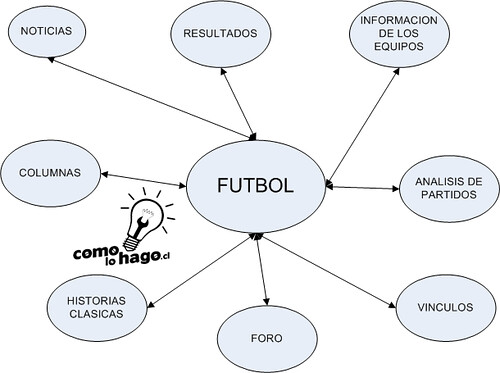
Es necesario mencionar, que si bien con lápiz y papel nos bastará para realizar todo lo que presentaremos hoy, existen una serie de herramientas computacionales que nos pueden asistir en el proceso. Si pueden conseguirlas bien, si no, no se preocupen. Vamos con lo primero: 1.- Definición de la idea. Este punto es bastante importante. Normalmente cuando uno quiere hacer un sitio Web comete el error de no definir de forma correcta el alcance en término de contenidos que este tendrá. ¿A que nos referimos?, a que usualmente queremos hacer páginas que tengan un poco de esto, y un poco de esto otro, y otro poco de lo de más alla. ¿Es eso malo?, no necesariamente, pero usualmente términa por convertirse en un sitio que profundiza muy poco en sus contenidos y puede terminar por llevar a los potenciales usuarios a buscar otras alternativas que les ofrezcan la información de mejor forma. Por eso es importante en un comienzo hacerse la gran pregunta. ¿De que tratará mi sitio Web?. Para tomar esta decisión podemos considerar un par de aspectos que influirán de gran forma en la dirección del sitio Web que haremos: a) ¿Mi sitio Web será personal sobre mis intereses o lo que hago, o deseo ofrecer algún tipo de producto o servicio a través de el? b) ¿Deseo presentar una temática que sea de interés general para muchos tipos de usuarios, o pretendo llegar solo a un segmento específico? c) ¿Existen muchos sitios del mismo tipo en Internet? d) ¿Que diferencia puede ofrecer para los usuarios mi sitio que otras páginas no ofrezcan? e) ¿Existirá interacción entre los visitantes del sitio conmigo y entre ellos? Tomando en consideración puntos de ese tipo (junto a otros) podremos ir especificando cada vez más el tipo de contenidos que presentaremos en nuestro Sitio Web. Hay que siempre recordar que si bien hoy en día todo existe en Internet, eso no debe ser razón para desmotivarnos con lo que queremos hacer. Lo más importante es definir bien lo que queremos presentar, el tema que queremos abordar y lo más importante definir muy bien nuestros alcances y limitaciones para que el proyecto no se nos vaya de las manos. Con nuestra idea inicial definida, la que muy probablemente vaya modificandose a medida que avanzamos, pasaremos a la segunda actividad: 2.- Definición de los contenidos. Para este punto utilizaremos por primera vez nuestros nunca bien ponderados: Lápiz y papel. Con la idea inicial lista, ahora es un buen momento para tomar una hoja y crear un esquema preliminar de los contenidos que habrán en nuestro sitio con respecto al tema principal. Si quieren, aquí pueden utilizar otro tipo de herramientas que sirvan para hacer mapas conceptuales, como Visio u otras similares. Ahora, ¿Como hacer esto?, hay muchas formas, una que recomendamos aquí es tomar la idea principal e insertarla al medio en una burbuja grande, y sacar burbujas chicas hacia los lados, arriba y abajo con temas que pueden salir de ahi. Por ejemplo, si nuestra idea del sitio fuera hacer un portal sobre Fútbol (si, somos peloteros), un esquema preliminar podría ser de la siguiente forma:
Click para ampliar
Haciendo esto ya tendremos una idea preliminar más o menos definida de todo lo que haremos para nuestro sitio. Una vez terminado este esquema, es positivo intentar ir ampliando cada globo a sub-secciones (en caso de que las alla) para así antes de empezar tener muy claro todo lo que necesitaremos hacer para completar el sitio.

A esta altura es importante recalcar que es mucho más relevante la calidad del sitio por sobre la cantidad. Es probable que cuando estemos planificando tengamos la intención de que nuestro sitio sea sumamente completo y tenga muchas secciones. Claro, es lo ideal, pero no siempre es posible. Por eso siempre sera preferible tener menos secciones pero que sean más completas.

3.- Establecer el tipo de contenido
Los sitios Webs ofrecen 2 tipos de contenidos: estáticos y dinámicos (normalmente una combinación de ambos). Los contenidos estáticos son aquellos que no cambian a menos que especificamente los modifiquemos y resubamos la página, pero cada usuario que entre a la página siempre verá lo mismo. Por otro lado tenemos los contenidos dinámicos, los cuales cambian mediante acciones realizadas bien por nosotros mismos o por los visitantes del sitio (para la gran mayoría de los casos se requiere uso de bases de datos). Además se puede decir que una página con contenido dinámico responderá con información distinta dependiendo de la acción que se ejecute.

Aquí es importante decidir que contenido lo ofreceremos de forma dinámica y cual será estático. Por ejemplo, si vamos a ofrecer la información de los equipos, que dificilmente cambie de un campeonato a otro, no se justifica que esta sea dinámica. Por otro lado, la sección de noticias debería ser dinámica, ya que significaría un tremendo trabajo estar actualizando a mano esa sección varias veces al día y subirla nuevamente.

Por eso, con el esquema preliminar de secciones (y opcionalmente subsecciones) listo, sería bueno empezar a ver que secciones ofreceran que tipo de contenido. Aquí el mejor consejo que se puede dar es usar criterio y sentido común. Claramente ofrecer solamente contenido dinámico parece mucho más profesional, pero no siempre es necesario, además que presenta un grado mayor de trabajo, por eso siempre es bueno ofrecerlo solo cuando sea necesario.

4.- Crear un mapa preliminar del sitio
Este paso es bastante similar al esquema que hicimos con anterioridad, pero tendrá una funcion levemente diferente. Un mapa de sitio Web nos permite organizar de forma correcta los contenidos (y sus respectivos archivos que lo expondrán) con respecto al sitio.

Lo más recomendable es poner en la parte superior (o en un costado si prefieren hacerlo horizontalmente) la página de inicio de nuestro sitio y a partir de ahi ir desagregando cada sección y sus correspondientes subsecciones. Esto nos permitirá ir pensando de que forma almacenaremos nuestros archivos al momento de subirlos al servidor, si utilizaremos directorios y subdirectorios, o todos los archivos en la carpeta raíz, si almacenaremos las imágenes en un solo directorio, etc, etc.

Recuerden, tal como se ha dicho antes, que esta planificación puede ir cambiando a medida que se haga el desarrollo, por lo que si bien es bueno dedicarle un tiempo a la planificación, no es necesario que sea 100% exacta y luego regirse invariablemente sobre eso.

5.- Busqueda de herramientas que nos asistan en el proceso
Para hacer un buen sitio Web, muchas veces no es necesario tener grandes conocimientos técnicos ni ser capaces de leer, entender o escribir cientos de lineas de código de lenguajes que no entendemos. Y no es necesario porque hoy en día, para el diseño Web, existen miles de herramientas que nos facilitan el proceso de diseño e implementación de un sitio, las cuales siempre es bueno aprovecharlas, ya que nos terminan ahorrando trabajo innecesario y muchas veces podemos lograr resultados bastante mejores con el uso de ellas.

Por eso, en el momento de planificar, es bueno hacer una lista de todo lo que ofreceremos en nuestro sitio Web: páginas HTML, imagenes, scripts, animaciones, libros de visitas, foros, funcionalidades, etc. y comenzar a investigar que herramientas nos pueden asistir en el proceso de creación e implementación. Si bien muchas herramientas buenas son pagadas, hay un gran número de alternativas gratuitas que nos sirven de igual manera, por lo que es bueno realizar una busqueda completa e informarse de cada una de ellas. Como mínimo siempre necesitaremos un Editor Web y un programa de edición de imagenes. Algunos ejemplos:
  • Editor Web: Adobe Dreamweaver.
  • Editores de Imagenes: Adobe Photoshop, Paint Shop Pro, ImageReady, Picasa, etc.
  • Animaciones Flash: Adobe Flash, Swishmax, etc.
  • Editores de logotipos: AAA Logo, The Logo Creator, Logo Design Studio, etc.
  • Foros: Phpbb, SMF, etc.
Además es bueno en este punto empezar a hacer una busqueda preliminar de alojamiento donde podamos subir finalmente nuestra página. Opciones hay variadas, desde las gratuitas hasta las pagadas, y la opción que elijamos terminará dependiendo de distintos factores como:
  • Espacio ofrecido para alojar nuestras páginas.
  • Funcionalidades extras (Soporte PHP, bases de datos, scripts, aplicaciones, etc.)
  • Costo.
  • Limite de transferencia mensual (Terminará por definir el limite de visitas que podrá tener nuestro sitio, ya que cada vez que un visitante entra, el servidor carga las páginas y utiliza una cuota de transferencia).
  • Políticas de contenido.
6.- Definir inversión y financiamiento Quizás este punto pueda no parecer muy relevante, pero llega a serlo en cierto punto. Siempre es bueno definir en un comienzo si pensamos invertir algo en la creación de este sitio Web. Ya sea por concepto de pago de alojamiento, licencias de programas o la compra de un dominio (direccion Web), es sabio medir en un principio el nivel de inversión que pretendemos hacer, ya que eso definirá en muchos casos el alcance que el sitio terminará teniendo. Un sitio Web puede presentar mucha más credibilidad si se encuentra en un dominio propio (ejemplo: mipagina.cl) que en un alojamiento gratis (ejemplo: http://www.alojamientogratis.com/sitios/sudamerica/chile/santiago/mipagina), pero tal como indicamos, eso dependerá del alcance que nosotros queramos darle al sitio y si bien es importante, no es completamente necesario. Tanto como la inversión, es bueno definir formas de financiar el sitio. Una de las formas más utilizadas hoy en día es el uso de publicidad en el sitio, la cual en algunos casos puede llegar a financiar por completo un sitio e incluso otorgar un retorno extra que nunca esta demás. Ahí quedara en criterio de cada uno cuanta publicidad meter en el sitio para que esta no afecte el contenido que ofrecemos, ya que es una verdad conocida que un exceso de banners o pop-ups publicitarios puede llegar a ser bastante molesto para los visitantes. Otras formas de inversión puede ir de la mano con alguno de los servicios que ofrezcamos, lo que en realidad puede convertirse en un arma de doble filo, ya que muchos usuarios preferirán dirigirse a otro sitio que ofrezca el mismo servicio de forma gratuita. Por eso es sabio analizar y planificar esto con tiempo y con mucha altura de miras, para poder encontrar el equilibrio ideal entre el financiamiento y la calidad de los contenidos de nuestro sitio.
 
7.- Pre-diseñando el sitio Y bueno, luego de realizar una planificación, que si bien es básica cubre los puntos de mayor relevancia, podemos empezar a "meter mano" en lo que será nuestro sitio Web. Para eso siempre es bueno partir con un pre-diseño del "look" que tendra nuestro sitio. ¿Cómo partir?, fácil. Lo primero es tomar la hoja y el lápiz, si quieren otra hoja porque la primera ya debe estar algo llena, y realizar un dibujo previo de como se verá nuestra página principal. De esta forma podemos definir un pre-diseño y ver de forma preliminar como distribuiremos los contenidos de nuestro sitio. La mejor forma dependerá de cada uno, ya que si hay algo en lo que tenemos que utilizar nuestros gustos es en el diseño que tendrá la página. Lo importante es siempre recordar una regla de oro: "La página debe ser agradable a nuestra vista, pero también a la de los usuarios". ¿Por qué?, porque muchas veces a nosotros nos parece bien una forma o distribución, pero no siempre es lo más agradable para los usuarios. Hay que recordar que muchas veces los usuarios navegan muy poco tiempo antes de pasar a otra página, por lo que si la distribución o forma de la página principal es molesta o parece complicada, eso hará que se vayan más rápido, lo cual esta lejos de ser lo ideal. Por eso es bueno tomarse un tiempo en preparar esto y en lo posible hacer unos 2 o 3 bocetos para finalmente ir sacando las mejores ideas de cada uno. Si bien hay mucha libertad para pre-diseñar en papel, hay que recordar algunas cosas básicas que no pueden faltar en los bocetos, como el logotipo y un menú de navegación, lo que se puede alternar con una barra de contenidos. Para esto, es bueno tomar el esquema que hicimos preliminarmente sobre los tópicos que trataremos en el sitio para ver cuales podemos ordenar en nuestra página y en que orden. A los usuarios nunca les agradará tener que bajar hasta el fondo de la página para ver los contenidos principales del sitio, por lo que es bueno tenerlo en consideración. Como siempre, vale la pena recordar que estos son bocetos previos, y que en el momento del desarrollo esto puede variar, así que no se desanimen si no pueden llegar a una solución concreta en un principio. Y luego de terminar estos pasos, que pueden parecer tediosos pero son necesarios, estaríamos listos para empezar a dar los primeros pasos en el desarrollo de nuestro Sitio Web, lo cual es una temática que dejaremos para la próxima parte de nuestro tutorial. 
 

Staff CLH

SQL Sintaxis

Sintaxis

Un sistema de base de datos suele contener varias bases de datos.

Cada base de datos suele contener varias tablas.

Las tablas almacenan los datos organizados por filas.

Cada fila contiene varios campos.

Cada campo tiene una serie de propiedades, como por ejemplo, el nombre del campo, su longitud, tipo de dato que se va a almacenar, etc.

Las sentencias SQL no son sensibles a mayúsculas y minúsculas, es decir, 'SELECT' y 'select' son dos palabras iguales para SQL.

Algunos sistemas de bases de datos necesitan un punto y coma después de cada sentencia SQL para ejecutarse correctamente


CREATE DATATABASE mibasedeatos;

Este punto y coma también puede servir para separar una sentencia SQL de otra sentencia SQL en la misma línea.


CREATE DATATABASE mibasedeatos; CREATE TABLE mitabla1;

Las sentencias SQL se pueden agrupar por funcionalidades:
1.- Lenguaje de definición de datos (DDL).
DDL está compuesto por sentencias para la creación (CREATE), modificación (ALTER) y borrado (DROP) de los componentes principales de una base de datos:
  • base de datos (DATABASE)
  • tablas (TABLE)
  • vistas (VIEW)
  • índices (INDEX)
  • procedimientos almacenados (PROCEDURE)
  • disparadores (TRIGGER).
2.- Lenguaje de manipulación de datos (DML).
DML está compuesto por sentencias que sirven para :
  • consultar (SELECT)
  • insertar (INSERT)
  • modificar (UPDATE)
  • borrar (DELETE)
3.- Lenguaje de control de datos (DCL).
DCL está compuesto por sentencias SQL para controlar las funciones de administración :
  • Confirmar la operacion (COMMIT)
  • Retroceder la operacion (ROLLBACK)
  • Dar permisos (GRANT)
  • Quitar permisos (REVOKE)

Guía: Cómo instalar Windows 7 desde una USB

Escrito por Alain Stephan


Existen algunos métodos para hacer ésto, la mayoría de ellos implican la ejecución de comandos y la partición del disco de una unidad USB, etc,  que es algo más difícil para las personas poco técnicas. El uso de este método es muy simple y puedes realizar fácilmente las cosas.
Vamos a utilizar “Windows 7 USB/DVD download tool” para crear una memoria USB de arranque con Windows 7.

Paso 1:
Descargar Windows 7 USB/DVD Download Tool de forma gratuita desde Microsoft.
Paso 2:
Instalar “Windows 7 USB/DVD Download Tool” en tu sistema.
Paso 3:
Ve a la siguiente ruta: Inicio> Programas> Windows 7 USB DVD Download Tool y abre la aplicación.
win1
Paso 4:
Ahora tendrás que hacer clic en Examinar, seleccionar la imagen ISO de Windows 7 y hacer clic en siguiente.
win2
Paso 5:
Recibirás dos opciones para elegir ya sea USB o DVD, en este caso, selecciona USB.
win4
Paso 6:
Una vez que selecciones USB, haz clic en Iniciar copia (Begin Copying).
Paso 7:
Una vez que comience primero se formateará la unidad USB y se proseguirá a copiar los archivos de instalación en la unidad.
win6
Verás la pantalla de arriba una vez que esté completa. Entonces, cuando conectes tu USB deberías ver una pantalla como la siguiente.

Si este método falla, entonces puedes probar el siguiente método de creación manual.
Paso 1:
Abra el símbolo del sistema desde Inicio>Programas>Accesorios>Símbolo del Sistema (en Windows 7/Vista abrirlo como administrador) y escribe Diskpart.
12
Paso 2:
A continuación, escribe list disk.
13
En nuestro caso el dispositivo USB es Disk 4
Paso 3:
Ahora escribe select disk 4 (Selecciona el número donde se encuentre tu unidad USB )
14
Paso 4:
Ahora tenemos que limpiar la unidad para eso escribe el comando clean y pulsa Enter.
15
Paso 5:
Ahora tenemos que configurar el USB como partición primaria, para crearla escribe create partition primary.
16
Paso 6:
Ahora escribe active para activar la partición.
17
Paso 7:
Ahora que tenemos que convertir la partición en la USB a FAT32 por lo que tenemos que escribir el comando:
format fs = fat32 quick, y pulsa Intro.
18
Paso 8:
Por último escribe assign para asignar una letra a la unidad USB.
19
Ahora puedes comenzar a copiar los archivos de instalación de Windows 7 a la USB. Una vez que se complete la instalación de Windows 7 la unidad USB estará lista.

martes, 11 de junio de 2013

SQL Intro

Introducción

El SQL es un lenguaje estándar de programación para el acceso a bases de datos.
El lenguaje SQL se utiliza para acceder y manipular datos en cualquier base de datos del mercado, como por ejemplo, para las bases de datos MySQL, Oracle, DB2, SQL Server, Access.
El SQL es un lenguaje estructurado y un estándar ANSI para el acceso y manipulación de los datos de cualquier base de datos.
El SQL se compone de sentencias SQL, cada una con una utilidad diferente, como por ejemplo:
  • Creación de una base de datos (CREATE DATABASE)
  • Creación de una tabla (CREATE TABLE)
  • Creación de una vista (CREATE VIEW)
  • Creación de un índice de una tabla (CREATE INDEX)
  • Creación de procedimientos almacenados (CREATE PROCEDURE)
  • Creación de disparadores (CREATE TRIGGER)
  • Consultar los datos almacenados en una tabla (SELECT)
  • Insertar datos en una tabla (INSERT)
  • Modificar datos ya existentes en una tabla (UPDATE)
  • Borrar datos almacenados en una tabla (DELETE)
  • Dar permiso de acceso a los datos de una tabla (GRANT)
  • Eliminar permisos de acceso a datos de una tabla (REVOKE)
  • Finalizar la transacción de una sentencia SQL (COMMIT)
  • Retroceder la transacción de una sentencia SQL (ROLLBACK).

Cómo saber si mi Windows es de 32 o 64 bits

Muchos programas para Windows son desarrollados para computadores con arquitectura específica de 32 o 64 bits (x86 o x64 respectivamente). Eso causa muchas dudas a los usuarios a la hora de descargar un programa, pues muchos programas están desarrollados para correr en determinada arquitectura, de 32-bits o 64-bits.

¿32 bits o 64 bits?


Es posible correr una versión de Windows de 32 bits en un computador que soporte arquitectura de 64-bits, pero no al revés, es decir, no es posible instalar Windows de 64 bits en un computador que soporte sólo arquitectura de 32 bits.

Si tienes duda sobre si el sistema Windows que estás utilizando es de 32 o 64 bits, revisa lo siguiente:
En Windows XP sólo tienes que hacer click con el boton derecho en el ícono “Mi PC” y seleccionar “Propiedades”. Si en el recuadro no hace mención a 64 bits (x64) estonces es Windows de 32 bits.

En Windows 7 o Windows Vista debes hacer click con el botón derecho en el ícono “Equipo” y seleccionar “Propiedades”.

Estas acciones mostrarán ventanas iguales a la siguiente imagen.